

 Se connecter

 Български
 Čeština
 Dansk
Dansk
 Deutsch
 Eesti
Eesti
 Ελληνικά
 English
 Español
 Hrvatski
 Italiano
 Latviešu
 Lietuvių
 Magyar
 Nederlands
 Norsk
Norsk
 Polski
 Português
 Română
 Slovenčina
 Slovenščina
 Српски (Ћирилица)
 Suomi
Suomi
 Svenska
 Türkçe
 Русский
 Українська
Importation d’une substance depuis la base de données ECHA
Dans ce chapitre, vous apprendrez à rechercher et à ajouter des substances de la base de données ECHA CHEM à votre base de données dans SBLCore.
Fonctionnement de la base de données des substances dans SBLCore
Dans le logiciel, vous travaillez avec deux bases de données de substances :
- Base de données du logiciel (utilisateur) - vous y trouverez les substances par défaut et y enregistrerez également celles que vous créez.
- Base de données ECHA CHEM – une vaste base de données européenne de substances chimiques.
La base de données du logiciel contient environ 8 000 substances. Il s’agit principalement de substances ayant une classification harmonisée (contraignante) ou des valeurs limites d’exposition définies. Afin de ne pas être limité à cette seule sélection, le logiciel est connecté à la base de données des substances de l’ECHA (European Chemicals Agency). Vous avez ainsi un accès immédiat à plus de 150 000 substances et pouvez facilement les importer.
Afin d’éviter les doublons indésirables dans la base de données, lorsque vous utilisez la fonction Trouver la substance, le logiciel recherche d’abord dans la base de données par défaut. Ce n’est que s’il n’y trouve pas la substance qu’il la recherche dans ECHA CHEM.
Il n’arrive que rarement qu’une substance ne soit trouvée dans aucune des deux bases de données. Dans ce cas, vous pouvez la créer. Dans l’onglet Substances, cliquez sur le bouton Nouvelle substance. Poursuivez en suivant le chapitre Ajout de vos propres substances à la base de données.
Procédure de recherche d’une substance dans l’ECHA
-
Ouvrez l’onglet Substances.
-
Dans la barre de commande, cliquez sur le bouton Trouver la substance.

-
Lors de la première utilisation de la fonction, une fenêtre d’information contenant un avertissement juridique s’affiche et doit être acceptée. Cette fenêtre s’affiche une fois par jour.
-
Après confirmation, une nouvelle fenêtre avec un champ de recherche s’affiche.
-
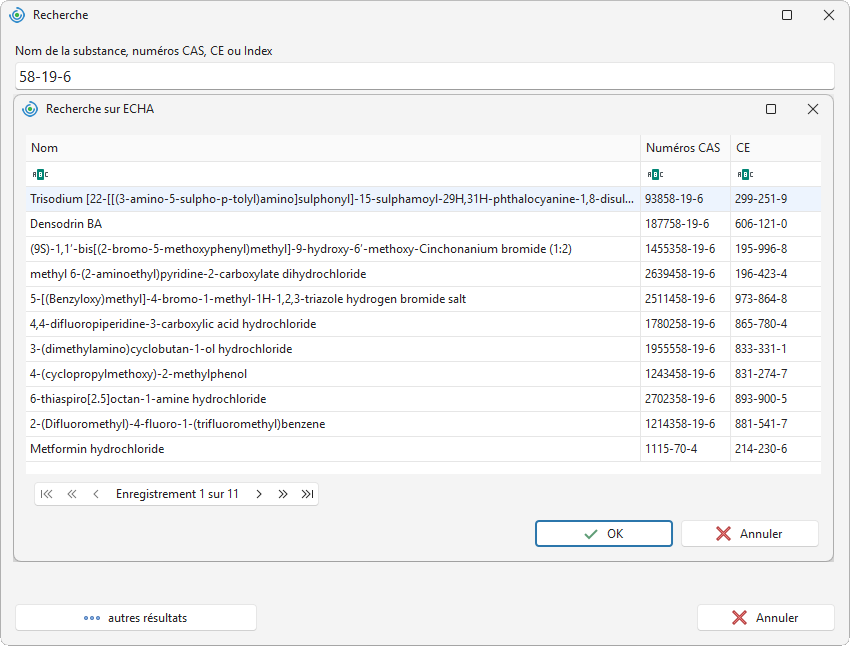
Saisissez le CAS, CE, Index ou le nom de la substance et cliquez sur Rechercher.
Conseil ! Nous recommandons d’effectuer la recherche à l’aide d’identifiants numériques (CAS, CE, Index). Les noms principaux sont souvent en anglais et les noms dans d’autres langues peuvent être différents ou présenter plusieurs variantes.
Résultats de la recherche
Lorsque vous utilisez la fonction Trouver la substance, le logiciel recherche d’abord dans la base de données par défaut. Ce n’est que s’il n’y trouve pas la substance qu’il la recherche dans ECHA CHEM.
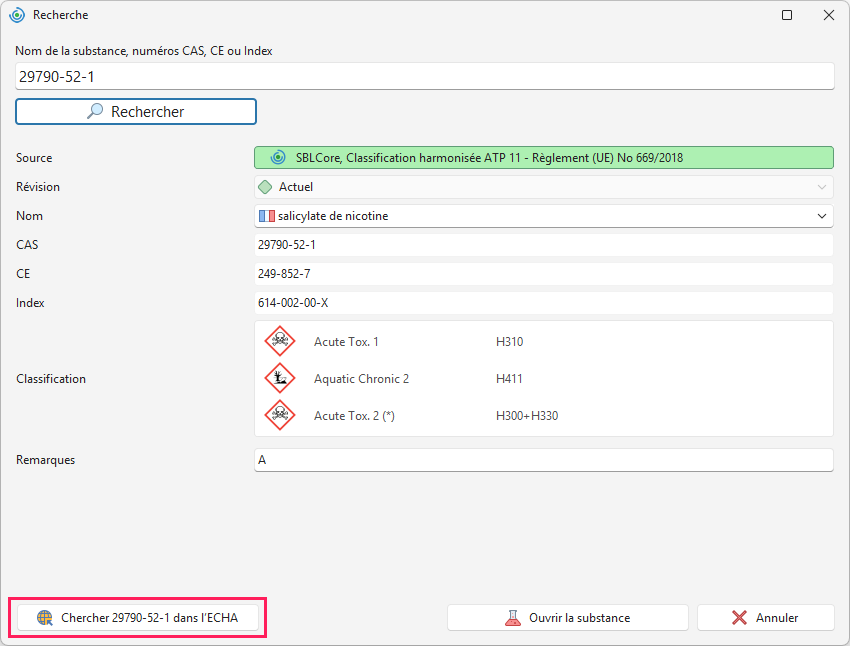
Si le logiciel trouve la substance dans la base de données par défaut, la substance avec SBLCore comme source s’affiche sous le champ de recherche dans un cadre vert.
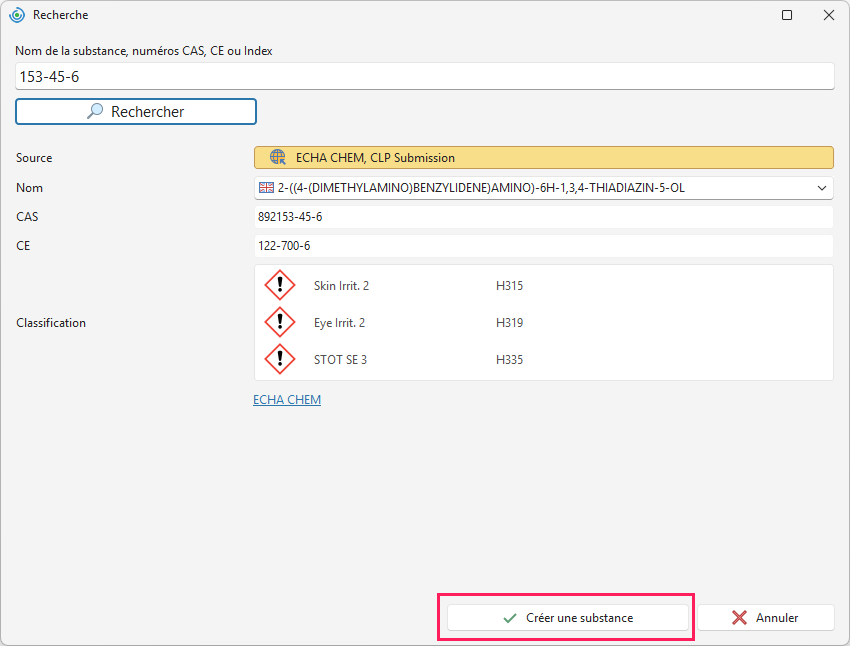
Si le logiciel ne trouve pas la substance dans la base de données par défaut, la substance avec ECHA CHEM comme source s’affiche dans un cadre orange.
La recherche fonctionne de la manière suivante, selon que la substance est trouvée ou non dans la base de données utilisateur :
La substance est trouvée dans la base de données du logiciel
Le logiciel affiche soit une substance correspondante avec une classification, soit une liste des variantes disponibles de la substance.
a) Le logiciel affiche une substance avec une classification
Cliquez sur le bouton Ouvrir la substance dans la partie inférieure droite de la fenêtre pour ouvrir l’onglet permettant de modifier la substance.
Conseil ! Si la substance vous convient sous cette forme sans source, vous pouvez fermer la fenêtre et utiliser la substance telle quelle.
Si vous ne souhaitez pas utiliser la substance de la base de données, vous pouvez continuer à la rechercher dans la base de données ECHA. Dans la partie gauche de la fenêtre, cliquez sur le bouton Chercher dans l’ECHA.
b) Le logiciel affiche une liste des variantes disponibles (différentes sources ou classifications)
La liste des variantes disponibles s’affiche lorsque le logiciel trouve plusieurs enregistrements dans la base de données correspondant à votre recherche. Il peut s’agir, par exemple, de doublons créés précédemment, de différentes variantes ou d’une substance possédant plusieurs versions de classification selon leur période de validité.
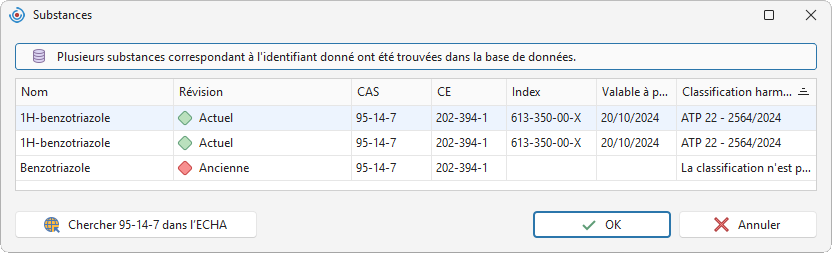
La version la plus récente de la substance présente un indicateur vert dans la colonne Révision et la mention « Actuelle ». Les substances pour lesquelles une modification de la classification harmonisée approche sont indiquées en orange (« Arrivant à expiration »), tandis que les classifications qui ne sont plus valides sont indiquées en rouge (« Ancienne »).
- Sélectionnez la variante de substance souhaitée en double-cliquant dessus ou sélectionnez-la et cliquez sur OK.
- Les informations de base sur la substance s’affichent.
- Cliquez sur le bouton Ouvrir la substance dans la partie inférieure droite de la fenêtre pour ouvrir l’onglet permettant de modifier la substance.
La modification des substances harmonisées est limitée – pour ces substances, le règlement à respecter est renseigné dans le champ Classification harmonisée . Leur classification est définie par la législation et est contraignante au sein de l’UE. Les modifications possibles des substances harmonisées sont indiquées dans le Tableau 1.
Si vous ne souhaitez utiliser aucune des substances de la base de données, vous pouvez poursuivre la recherche dans l’ECHA – dans la partie inférieure gauche de la fenêtre, cliquez sur Chercher dans l’ECHA. La liste des variantes disponibles s’affiche à nouveau après avoir cliqué sur le bouton autres résultats.
Tableau 1 - Modification d’une substance avec une classification harmonisée
| Action | Puis-je ? | Ce que cela signifie en pratique |
|---|---|---|
| Supprimer une mention H ou une mention EUH | NON | Il n’est pas possible de supprimer un danger faisant partie de la classification harmonisée. |
| Atténuer la catégorie/classe | NON | Il n’est pas possible, par exemple, d’abaisser la catégorie Acute Tox. 3 → Acute Tox. 4. |
| Modifier la limite de concentration spécifique (SCL) | NON | La SCL définie ne peut être ni supprimée ni modifiée. |
| Modifier ou ajouter une ATE à la limite spécifique | NON | Les ATE sont définies dans la classification harmonisée. Tout ce qui ne relève pas de la classification harmonisée est saisi dans la section Toxicité. |
| Modifier ou ajouter un facteur M | NON | Les facteurs M sont définis dans la classification harmonisée. |
| Ajouter d’autres mentions H ou mentions EUH | OUI | D’autres mentions peuvent être ajoutées sur la base des données du fournisseur. |
| Renforcer la catégorie/classe | Uniquement si la mention H comporte un astérisque (*) | Il est possible, par exemple, de renforcer la catégorie Acute Tox. 4 → Acute Tox. 3. |
| Ajouter des données de toxicité et d’écotoxicité | OUI | Elles peuvent être ajoutées sur la base des données du fournisseur. |
| Ajouter des propriétés physiques ou chimiques | OUI | Elles peuvent être ajoutées sur la base des données du fournisseur. |
La substance n’est pas trouvée dans la base de données du logiciel
Si le logiciel ne trouve pas la substance dans la base de données, il propose les résultats de la base de données ECHA. Les substances qui s’affichent et les informations qu’elles contiennent dépendent toujours des enregistrements disponibles dans ECHA.
Trois situations peuvent se présenter :
a) Le logiciel affiche une substance avec une classification
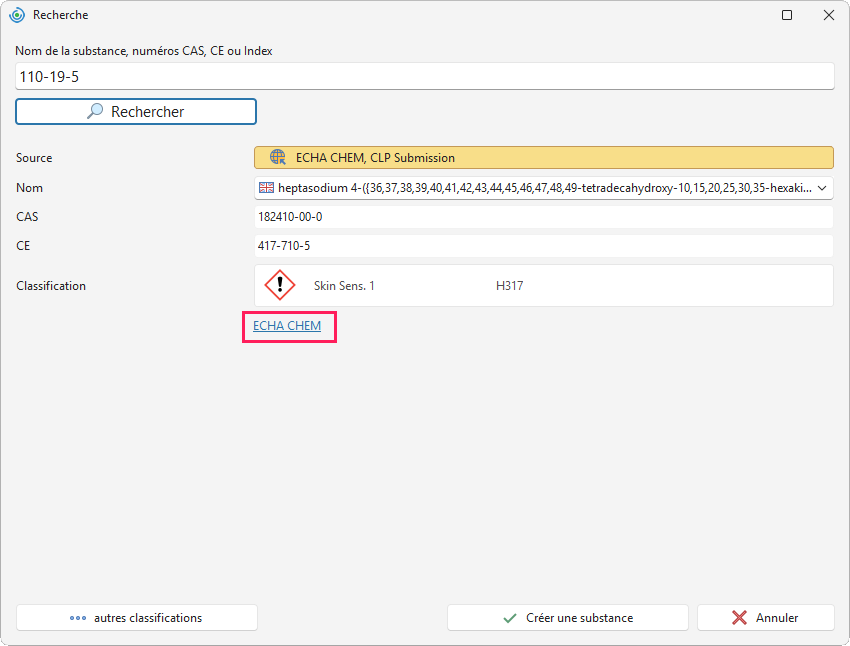
Sur la base de votre recherche, il n’existe qu’un seul enregistrement correspondant dans ECHA. Ajoutez la substance à la base de données à l’aide du bouton Créer une substance. Poursuivez ensuite en suivant le chapitre Modification et enregistrement d’une substance provenant d’ECHA.
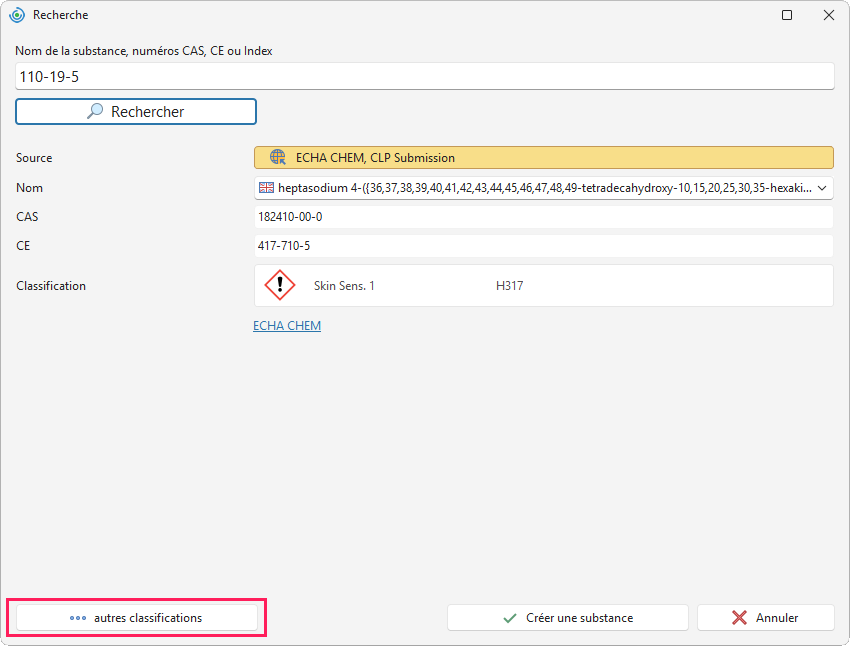
b) Le logiciel affiche une substance avec plusieurs classifications
Après la recherche, plusieurs classifications d’une même substance peuvent s’afficher. Le logiciel affiche automatiquement la classification ayant le pourcentage de notifications le plus élevé. Vous pouvez modifier la sélection en cliquant sur le bouton autres classifications. Sélectionnez celle qui vous convient et poursuivez à l’aide du bouton Créer une substance. Poursuivez ensuite en suivant le chapitre Modification et enregistrement d’une substance provenant d’ECHA.
c) Le logiciel ne parvient pas à déterminer précisément de quelle substance il s’agit
Il arrive que le système affiche plusieurs enregistrements, car l’identifiant que vous recherchez ne correspond pas exactement aux données disponibles dans ECHA. Sélectionnez donc la substance qui correspond le mieux à vos informations. Poursuivez ensuite en suivant le chapitre Modification et enregistrement d’une substance provenant d’ECHA.
Modification et enregistrement d’une substance provenant d’ECHA
Pour les substances dont la Source est ECHA CHEM, vous trouverez sous le champ Classification un lien vers des informations détaillées sur la substance. Cliquez sur ce lien pour ouvrir les détails de la substance directement sur le site web de l’ECHA.
Après avoir sélectionné la substance, procédez comme suit :
-
Cliquez sur le bouton Créer une substance dans la partie inférieure droite de la fenêtre pour importer la substance dans la base de données utilisateur.
-
Un nouvel onglet permettant de modifier la substance s’ouvre.
-
Le champ Source est automatiquement renseigné avec « ECHA CHEM ».
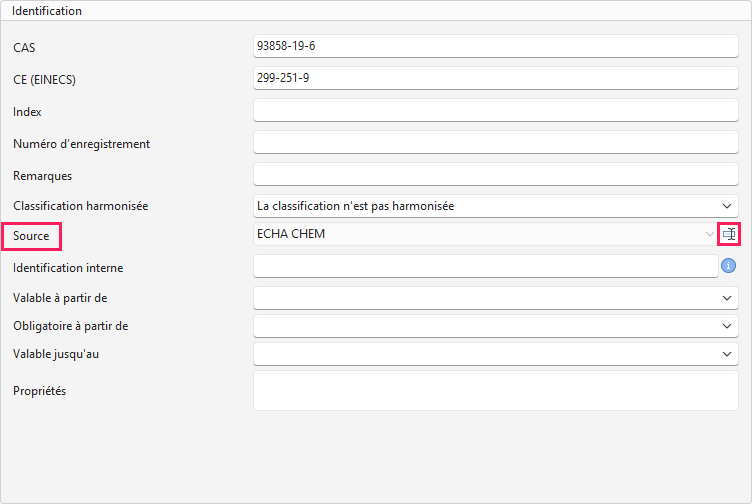
Nous vous recommandons de modifier la Source afin de faciliter l’orientation dans la base de données, par exemple en indiquant le fournisseur de la substance. Pour modifier la source, cliquez sur l’icône située à la fin du champ.
-
Vérifiez les informations sur la substance et apportez les modifications nécessaires, le cas échéant.
-
Certaines substances importées peuvent avoir uniquement un nom en anglais. Pour ajouter un nom dans une autre langue, cliquez sur le bouton Ajouter dans la section Nom de la substance.
-
Enregistrez la substance dans la base de données en cliquant sur Enregistrer ou Enregistrer et fermer.


