

 Kirjaudu sisään

 Български
 Čeština
 Dansk
Dansk
 Deutsch
 Eesti
Eesti
 Ελληνικά
 English
 Español
 Français
 Hrvatski
 Italiano
 Latviešu
 Lietuvių
 Magyar
 Nederlands
 Norsk
Norsk
 Polski
 Português
 Română
 Slovenčina
 Slovenščina
 Српски (Ћирилица)
 Svenska
 Türkçe
 Русский
 Українська
Aineen tuonti ECHA-tietokannasta
Tässä luvussa opit, miten voit hakea ja lisätä aineita ECHA CHEM -tietokannasta omaan tietokantaasi SBLCoressa.
Miten SBLCoren ainetietokanta toimii
Ohjelmistossa käytetään kahta ainetietokantaa:
- Ohjelmiston tietokanta (käyttäjätietokanta) - siitä löydät oletusarvoiset aineet ja tallennat siihen myös itse luomasi aineet.
- ECHA CHEM -tietokanta – laaja eurooppalainen kemiallisten aineiden tietokanta.
Ohjelmiston tietokanta sisältää noin 8 000 ainetta. Kyse on pääasiassa aineista, joilla on yhdenmukaistettu (sitova) luokitus tai määritetyt altistumisen raja-arvot. Jotta valikoimasi ei rajoittuisi vain näihin aineisiin, ohjelmisto on yhdistetty ECHAn (European Chemicals Agency) ainetietokantaan. Näin saat välittömästi käyttöösi yli 150 000 ainetta ja voit tuoda niitä helposti.
Välttääkseen ei-toivotut kaksoiskappaleet tietokannassa ohjelmisto hakee Hae aine -toimintoa käytettäessä ensin oletustietokannasta. Vasta jos ainetta ei löydy, ohjelmisto hakee sitä ECHA CHEM -tietokannasta.
Vain harvoin käy niin, ettei ainetta löydy kummastakaan tietokannasta. Tällöin voit luoda sen itse. Napsauta Aineet-välilehdellä painiketta Uusi aine. Jatka luvun Omien aineiden lisääminen tietokantaan ohjeiden mukaisesti.
Aineen hakeminen ECHA:sta
-
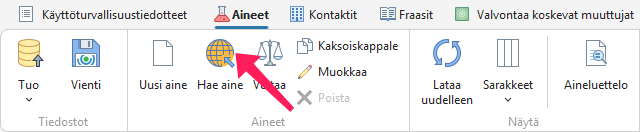
Avaa Aineet-välilehti.
-
Napsauta ohjauspalkissa painiketta Hae aine.
-
Kun toiminto käynnistetään ensimmäisen kerran, näkyviin tulee oikeudellisen ilmoituksen sisältävä tietoikkuna, joka on hyväksyttävä. Tämä ikkuna näytetään kerran päivässä.
-
Vahvistamisen jälkeen näkyviin tulee uusi ikkuna, jossa on hakukenttä.
-
Syötä CAS, EY, Hakemisto tai aineen nimi ja napsauta Hae.
Vinkki! Suosittelemme hakemaan numeeristen tunnisteiden (CAS, EY, Hakemisto) avulla. Ensisijaiset nimet ovat usein englanniksi, ja muilla kielillä olevat nimet voivat poiketa toisistaan tai niistä voi olla useita eri versioita.
Hakutulokset
Kun toimintoa Hae aine käytetään, ohjelmisto hakee ensin oletustietokannasta. Vasta jos ainetta ei löydy, ohjelmisto hakee sitä ECHA CHEM -tietokannasta.
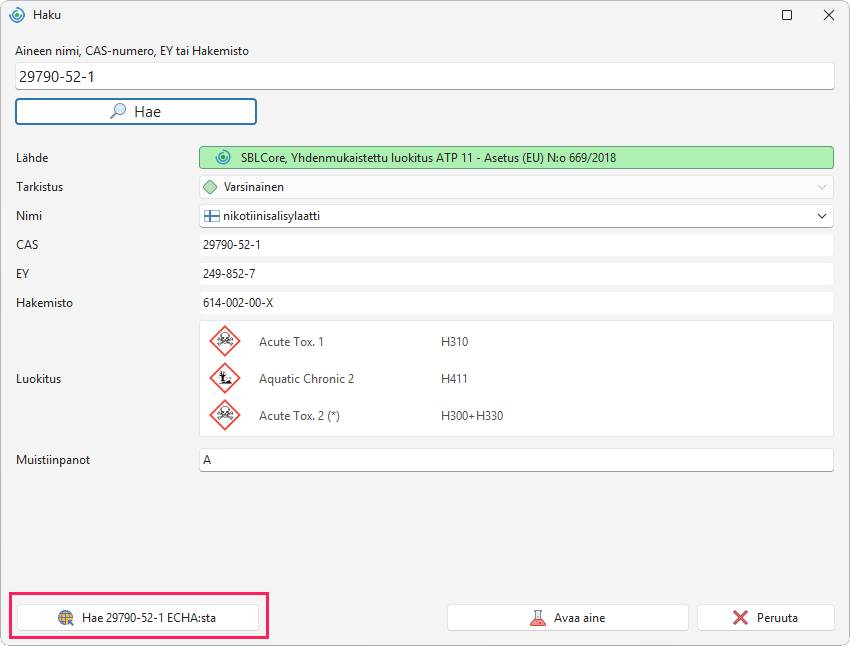
Jos ohjelmisto löytää aineen oletustietokannasta, aine, jonka lähteenä on SBLCore, näytetään hakukentän alapuolella vihreässä kehyksessä.
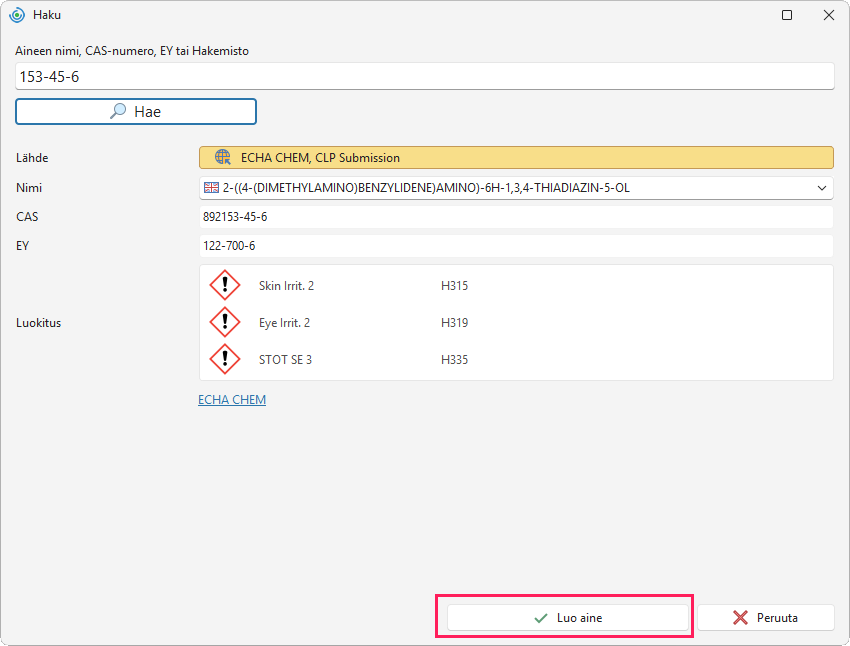
Jos ohjelmisto ei löydä ainetta oletustietokannasta, aine, jonka lähteenä on ECHA CHEM, näytetään oranssissa kehyksessä.
Haku toimii seuraavasti sen mukaan, löytyykö aine käyttäjätietokannasta vai ei:
Aine löytyy ohjelmiston tietokannasta
Ohjelmisto näyttää joko yhden vastaavan aineen yhdellä luokituksella tai luettelon aineen saatavilla olevista vaihtoehdoista.
a) Ohjelmisto näyttää yhden aineen yhdellä luokituksella
Kun napsautat ikkunan oikeassa alakulmassa olevaa Avaa aine -painiketta, aineen muokkausvälilehti avautuu.
Vinkki! Jos aine sopii sinulle tässä muodossa ilman lähdettä, voit sulkea ikkunan ja käyttää ainetta sellaisenaan.
Jos et halua käyttää tietokannassa olevaa ainetta, voit jatkaa sen hakemista ECHA-tietokannasta. Napsauta ikkunan vasemmassa reunassa painiketta Hae ECHA:sta.
b) Ohjelmisto näyttää luettelon saatavilla olevista vaihtoehdoista (eri lähteet tai luokitukset)
Saatavilla olevien vaihtoehtojen luettelo näytetään, kun ohjelmisto löytää tietokannasta useita hakuasi vastaavia tietueita. Kyse voi olla esimerkiksi aiemmin luoduista kaksoiskappaleista, eri vaihtoehdoista tai aineesta, jolla on voimassaolon perusteella useita luokitusversioita.
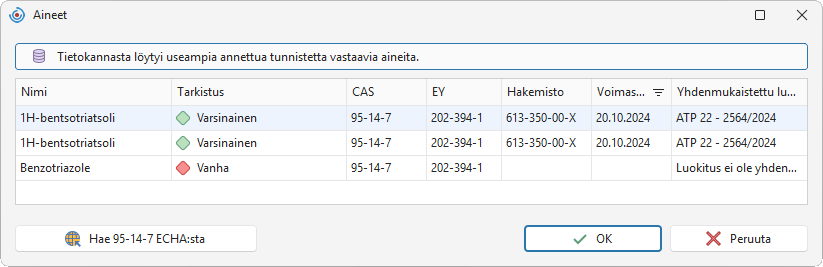
Aineen uusimmalla versiolla on sarakkeessa Tarkistus vihreä merkkivalo ja merkintä ”Ajantasainen”. Aineet, joiden yhdenmukaistetun luokituksen muutos lähestyy, on merkitty oranssilla (”Päättymässä”), ja luokitukset, jotka eivät enää ole voimassa, punaisella (”Vanha”).
- Valitse aineen haluamasi vaihtoehto kaksoisnapsauttamalla sitä tai valitse se ja napsauta OK.
- Aineen perustiedot näytetään.
- Kun napsautat ikkunan oikeassa alakulmassa olevaa Avaa aine -painiketta, aineen muokkausvälilehti avautuu.
Yhdenmukaistettujen aineiden muokkaaminen on rajoitettua – näillä aineilla kenttään Yhdenmukaistettu luokitus on merkitty asetus, jota sinun on noudatettava. Niiden luokitus määräytyy lainsäädännön perusteella ja on sitova EU:ssa. Yhdenmukaistettuihin aineisiin sallitut muutokset löytyvät Taulukosta 1.
Jos et halua käyttää mitään tietokannassa olevista aineista, voit jatkaa hakua ECHA:sta – napsauta ikkunan vasemmassa alakulmassa Hae ECHA:sta. Saatavilla olevien vaihtoehtojen luettelo näytetään uudelleen, kun napsautat painiketta muuta tulosta.
Taulukko 1 - Yhdenmukaistetun luokituksen omaavan aineen muokkaaminen
| Toiminto | Voinko? | Mitä tämä tarkoittaa käytännössä |
|---|---|---|
| Poistaa H-lausekkeen tai EUH-lausekkeen | EI | Yhdenmukaistettuun luokitukseen kuuluvaa vaaraa ei voi poistaa. |
| Lieventää kategoriaa/luokkaa | EI | Esimerkiksi kategoriaa Acute Tox. 3 → Acute Tox. 4 ei voi alentaa. |
| Muuttaa erityistä pitoisuusrajaa (SCL) | EI | Määritettyä SCL-arvoa ei voi poistaa eikä muuttaa. |
| Muuttaa tai lisätä ATE-arvon erityiseen rajaan | EI | ATE-arvot on määritetty yhdenmukaistetussa luokituksessa. Kaikki yhdenmukaistetun luokituksen ulkopuoliset tiedot syötetään kohtaan Myrkyllisyys. |
| Muuttaa tai lisätä M-kerrointa | EI | M-kertoimet on määritetty yhdenmukaistetussa luokituksessa. |
| Lisätä muita H-lausekkeita tai EUH-lausekkeita | KYLLÄ | Muita lausekkeita voidaan lisätä toimittajan tietojen perusteella. |
| Tiukentaa kategoriaa/luokkaa | Vain jos H-lausekkeen kohdalla on tähti (*) | Esimerkiksi kategoriaa Acute Tox. 4 → Acute Tox. 3 voidaan tiukentaa. |
| Lisätä myrkyllisyyttä ja ekotoksisuutta koskevia tietoja | KYLLÄ | Tietoja voidaan lisätä toimittajan tietojen perusteella. |
| Lisätä fysikaalisia tai kemiallisia ominaisuuksia | KYLLÄ | Tietoja voidaan lisätä toimittajan tietojen perusteella. |
Ainetta ei löydy ohjelmiston tietokannasta
Jos ohjelmisto ei löydä ainetta tietokannasta, se tarjoaa tuloksia ECHA-tietokannasta. Se, mitkä aineet näytetään ja mitä tietoja ne sisältävät, riippuu aina ECHA:ssa saatavilla olevista tietueista.
Mahdollisia tilanteita on kolme:
a) Ohjelmisto näyttää yhden aineen yhdellä luokituksella
Hakusi perusteella ECHA:ssa on vain yksi vastaava tietue. Lisää aine tietokantaan painikkeella Luo aine. Jatka tämän jälkeen luvun ECHA:sta peräisin olevan aineen muokkaaminen ja tallentaminen ohjeiden mukaisesti.
b) Ohjelmisto näyttää yhden aineen useilla luokituksilla
Haun jälkeen yhdelle aineelle voidaan näyttää useita luokituksia. Ohjelmisto näyttää automaattisesti luokituksen, jolla on suurin ilmoitusten prosenttiosuus. Voit muuttaa valintaa napsauttamalla painiketta muuta luokitusta. Valitse sinulle sopiva luokitus ja jatka painikkeella Luo aine. Jatka tämän jälkeen luvun ECHA:sta peräisin olevan aineen muokkaaminen ja tallentaminen ohjeiden mukaisesti.
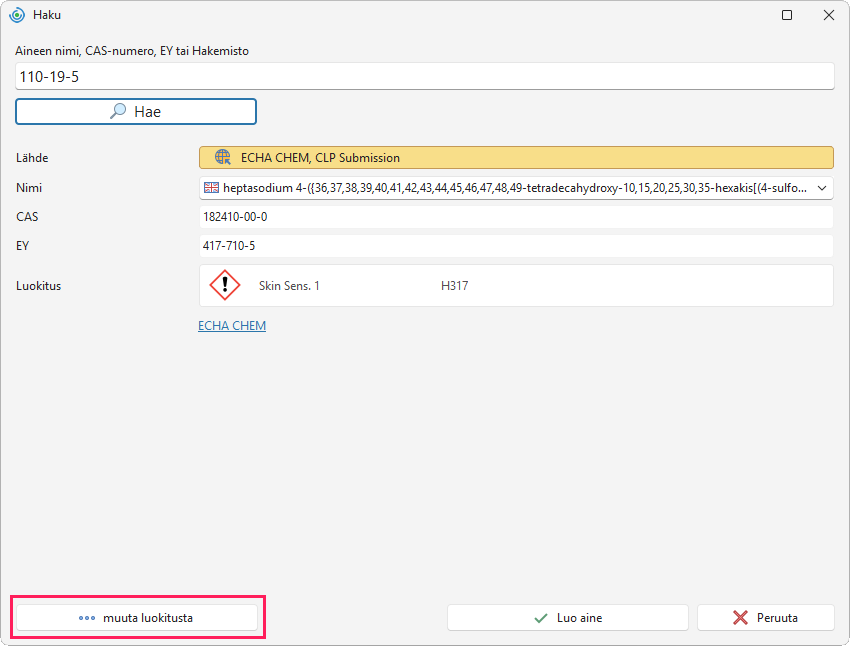
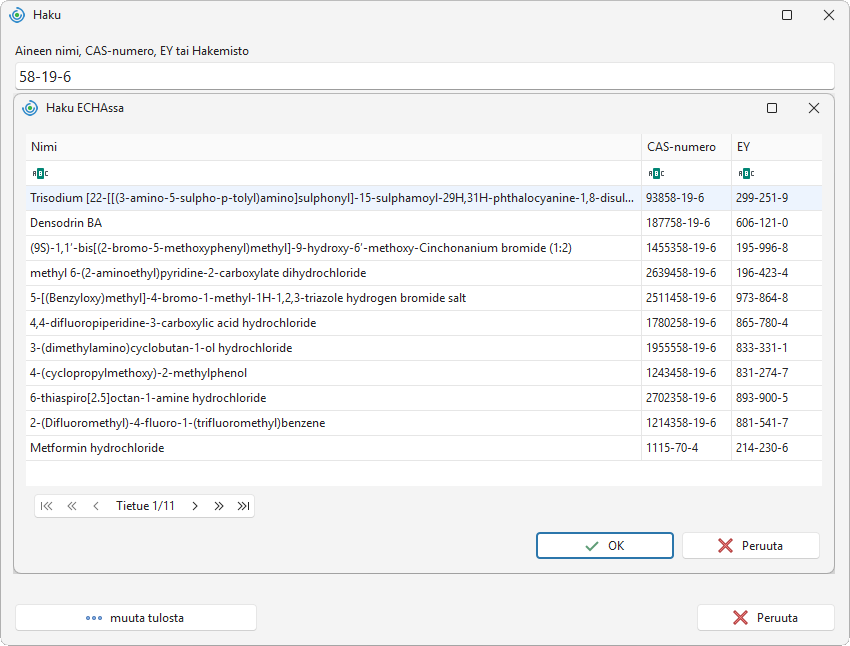
c) Ohjelmisto ei pysty määrittämään tarkasti, mistä aineesta on kyse
Joskus järjestelmä näyttää useita tietueita, koska hakemasi tunniste ei vastaa tarkasti ECHA:ssa olevia tietoja. Valitse tällöin aine, joka vastaa parhaiten tietojasi. Jatka tämän jälkeen luvun ECHA:sta peräisin olevan aineen muokkaaminen ja tallentaminen. ohjeiden mukaisesti.
ECHA:sta peräisin olevan aineen muokkaaminen ja tallentaminen
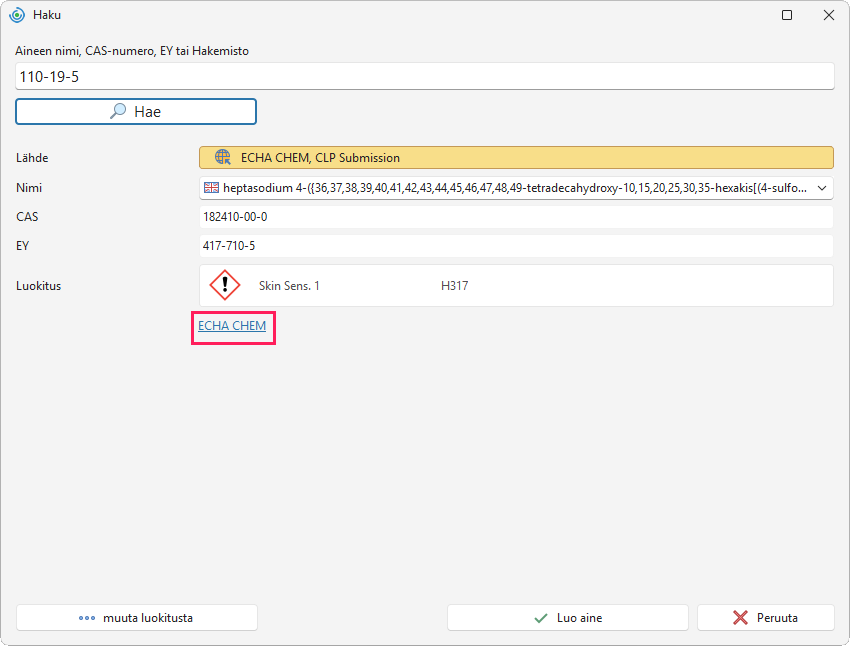
ECHA CHEM -Lähteen sisältävien aineiden kohdalla Luokitus-kentän alta löytyy linkki aineen yksityiskohtaisiin tietoihin. Napsauttamalla linkkiä voit avata aineen tiedot suoraan ECHAn verkkosivustolla.
Kun olet valinnut aineen, toimi seuraavasti:
-
Napsauta ikkunan oikeassa alakulmassa olevaa Luo aine -painiketta tuodaksesi aineen käyttäjätietokantaan.
-
Uusi aineen muokkausvälilehti avautuu.
-
Kenttään Lähde täytetään automaattisesti ”ECHA CHEM”.
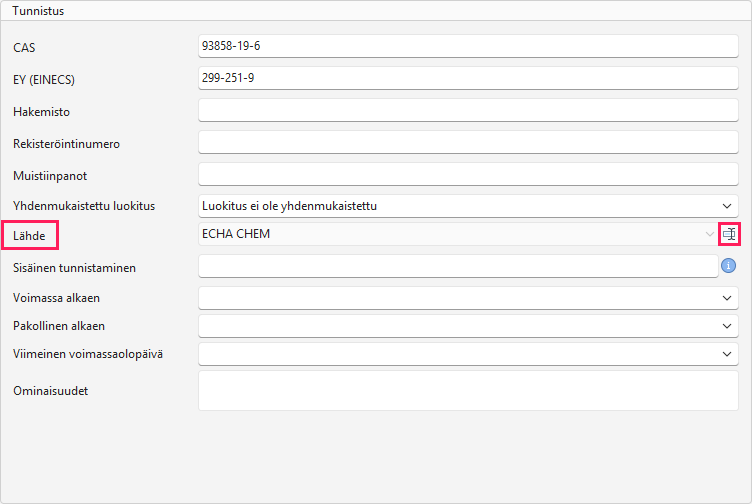
Suosittelemme muuttamaan Lähde-kentän sisältöä, jotta tietokannassa on helpompi liikkua, esimerkiksi aineen toimittajan nimeksi. Muuta lähdettä napsauttamalla kentän lopussa olevaa kuvaketta.
-
Tarkista aineen tiedot ja tee tarvittaessa muutoksia.
-
Joillakin tuoduilla aineilla voi olla vain englanninkielinen nimi. Lisää nimi toisella kielellä napsauttamalla Lisää-painiketta kohdassa Aineiden nimet.
-
Tallenna aine tietokantaan napsauttamalla Tallenna tai Tallenna ja sulje.


