

 Σύνδεση

 Български
 Čeština
 Dansk
 Deutsch
 Eesti
 English
 Español
 Français
 Hrvatski
 Italiano
 Latviešu
 Lietuvių
 Magyar
 Nederlands
 Norsk
 Polski
 Português
 Română
 Slovenčina
 Slovenščina
 Српски (Ћирилица)
 Suomi
 Svenska
 Türkçe
 Русский
 Українська
AI εισαγωγή
Με τη βοήθεια της εισαγωγής AI μπορείτε να μεταφέρετε γρήγορα ένα δελτίο δεδομένων ασφαλείας στο SBLCore. Η τεχνητή νοημοσύνη διαβάζει το περιεχόμενο του εγγράφου και εισάγει αυτόματα τα δεδομένα στις σωστές ενότητες του προγράμματος επεξεργασίας δελτίων δεδομένων ασφαλείας. Ελέγχετε πάντα το αποτέλεσμα και διορθώνετε τυχόν σφάλματα.
Πριν από την εισαγωγή
Για να χρησιμοποιήσετε την εισαγωγή AI, χρειάζεστε σύνδεση στο διαδίκτυο και επαρκείς μονάδες πίστωσης. Περισσότερες πληροφορίες σχετικά με τις μονάδες πίστωσης θα βρείτε στο κεφάλαιο Πιστώσεις AI.
Για το καλύτερο δυνατό αποτέλεσμα, προετοιμάστε το έγγραφο σύμφωνα με τους ακόλουθους κανόνες:
Χωρίς κωδικό πρόσβασης – το έγγραφο πρέπει να μπορεί να ανοίξει χωρίς κωδικό πρόσβασης.
PDF με κείμενο που μπορεί να αντιγραφεί – χρησιμοποιήστε ένα PDF στο οποίο μπορείτε να επιλέγετε και να αντιγράφετε κείμενο. Επεξεργαζόμαστε και σαρωμένες σελίδες, αλλά αυτό απαιτεί περισσότερο χρόνο.
Μία γλώσσα – το έγγραφο θα πρέπει να περιέχει δελτίο δεδομένων ασφαλείας μόνο σε μία γλώσσα.
Ένα προϊόν – το έγγραφο θα πρέπει να περιέχει δελτίο δεδομένων ασφαλείας μόνο για ένα προϊόν.
Πιο αναλυτικές πληροφορίες θα βρείτε στο κεφάλαιο Συμβουλές για την εισαγωγή με AI.
Διαδικασία εισαγωγής AI
-
Στην καρτέλα Δελτία δεδομένων ασφαλείας κάντε κλικ στο Εισαγωγή PDF.

-
Επιλέξτε ένα ή περισσότερα αρχεία PDF που θέλετε να εισαγάγετε. Εάν θέλετε να επιλέξετε πολλά αρχεία ταυτόχρονα, κρατήστε πατημένο το πλήκτρο Ctrl και επιλέξτε τα.
Προειδοποίηση! Μην ανεβάζετε έγγραφα που περιέχουν ευαίσθητα δεδομένα ή εμπιστευτικές συνθέσεις. Διατηρούμε τα έγγραφα που ανεβάζετε και ενδέχεται να τα χρησιμοποιήσουμε για τη βελτίωση της λειτουργίας.
-
Θα εμφανιστεί μια ειδοποίηση σχετικά με τον τρόπο με τον οποίο επεξεργαζόμαστε και χρησιμοποιούμε τα έγγραφα που ανεβάζετε.
Διαβάστε την ειδοποίηση και κάντε κλικ στο Έλαβα γνώση.
Συμβουλή! Εάν δεν θέλετε να εμφανιστεί ξανά η ειδοποίηση κατά τη διάρκεια της ημέρας, επιλέξτε κάτω αριστερά την επιλογή Να μην εμφανιστεί ξανά σήμερα.
-
Μετά την επιβεβαίωση, η AI θα ξεκινήσει αυτόματα την επεξεργασία του εγγράφου. Η εισαγωγή πραγματοποιείται σε τρεις φάσεις, τις οποίες μπορείτε να παρακολουθείτε καθ' όλη τη διάρκεια της διαδικασίας.
Εάν επιλέξετε πολλά αρχεία PDF, το λογισμικό θα τα επεξεργαστεί ένα προς ένα.
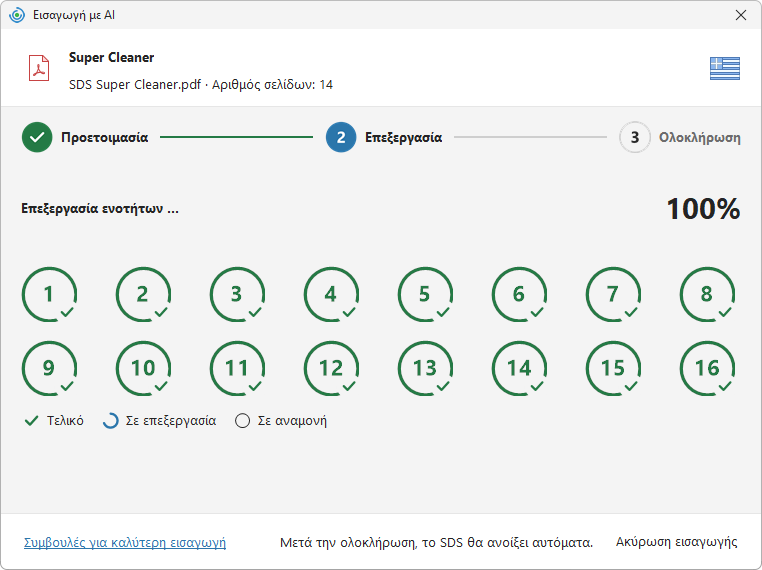
-
Μετά την ολοκλήρωση της εισαγωγής, το δελτίο δεδομένων ασφαλείας θα ανοίξει αυτόματα στο πρόγραμμα επεξεργασίας. Θα βρείτε το αρχικό αρχείο στο συνημμένο.
Εάν έχετε εισαγάγει πολλά αρχεία ταυτόχρονα, θα εμφανιστεί μια λίστα με αυτά. Τα δελτία δεδομένων ασφαλείας που μόλις εισαγάγατε επισημαίνονται με κίτρινο χρώμα.
Συμβουλή! Εάν εισαγάγετε ένα δελτίο δεδομένων ασφαλείας σε γλώσσα που δεν υποστηρίζεται από το λογισμικό, η AI θα το μεταφράσει αυτόματα στη γλώσσα της εφαρμογής, ώστε να μπορείτε να συνεχίσετε να εργάζεστε με αυτό.
-
Στο επάνω μέρος του προγράμματος επεξεργασίας θα βρείτε τη γραμμή πληροφοριών Εισήχθη με τη βοήθεια AI. Εμφανίζει την ημερομηνία εισαγωγής και τον αριθμό των μονάδων πίστωσης που καταναλώθηκαν.

Περισσότερες πληροφορίες σχετικά με τις μονάδες πίστωσης θα βρείτε στο κεφάλαιο Πιστώσεις AI.
-
Μπορείτε να κλείσετε τη γραμμή κάνοντας κλικ στο εικονίδιο X στα δεξιά. Για να την εμφανίσετε ξανά, κάντε κλικ στο κουμπί Εισήχθη με AI στη γραμμή εργαλείων.

-
Ελέγξτε τα δεδομένα που εισήχθησαν και διορθώστε τυχόν σφάλματα.
Προειδοποίηση! Η AI ενδέχεται να μην αναγνωρίσει σωστά όλα τα δεδομένα. Επομένως, πριν συνεχίσετε την εργασία σας, να επαληθεύετε πάντα ότι το δελτίο δεδομένων ασφαλείας που εισήχθη αντιστοιχεί στο αρχικό έγγραφο.
Δώστε ιδιαίτερη προσοχή στα εξής:
τη σύνθεση και τις συγκεντρώσεις των ουσιών,
την ταξινόμηση και την επισήμανση,
τις τιμές στα τμήματα 8, 11 και 12,
τα στοιχεία μεταφοράς.
Κατά τον έλεγχο μπορείτε να χρησιμοποιήσετε το κουμπί Σύγκριση. Θα το βρείτε στη γραμμή πληροφοριών ή στην ενότητα AI της γραμμής εργαλείων.
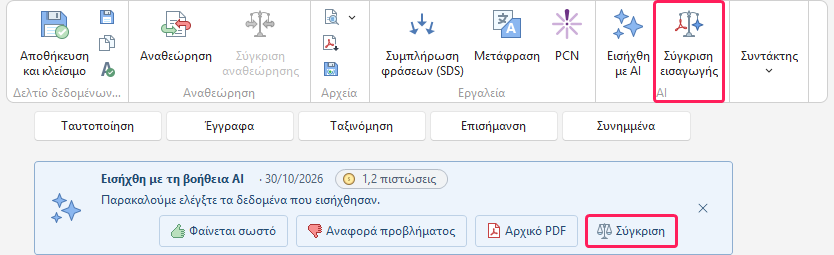
Θα ανοίξει ένα παράθυρο, στο οποίο θα δείτε στα αριστερά το αρχικό PDF και στα δεξιά το δελτίο δεδομένων ασφαλείας που δημιουργήθηκε στο SBLCore. Έτσι μπορείτε εύκολα να συγκρίνετε τα δεδομένα που εισήχθησαν με το αρχικό έγγραφο.
-
Μπορείτε να επεξεργαστείτε το δελτίο δεδομένων ασφαλείας που εισήχθη χειροκίνητα ή με τη βοήθεια της λειτουργίας Αναθεώρηση.
Τη λειτουργία Αναθεώρηση θα τη βρείτε πάντα στη γραμμή εργαλείων.
Εάν το λογισμικό αναγνωρίσει ότι ορισμένα μέρη του δελτίου δεδομένων ασφαλείας δεν είναι ενημερωμένα, θα εμφανιστεί επίσης μια γραμμή πληροφοριών στο πρόγραμμα επεξεργασίας. Σε αυτήν θα δείτε ποια μέρη χρειάζονται ενημέρωση. Εκεί θα βρείτε επίσης το κουμπί Αναθεώρηση.
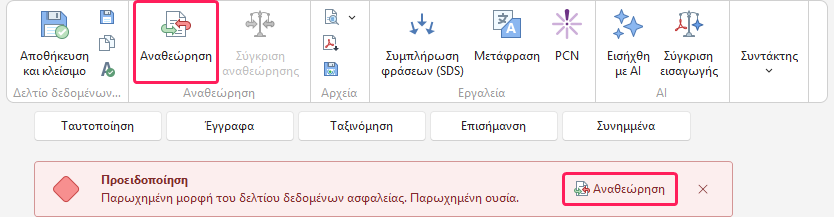
Προειδοποίηση! Η αναθεώρηση μπορεί να αλλάξει το περιεχόμενο του δελτίου δεδομένων ασφαλείας. Εσείς επιλέγετε ποιες αλλαγές θα πραγματοποιήσει το λογισμικό – μπορείτε να ενημερώσετε τις ουσίες, να ταξινομήσετε εκ νέου το προϊόν ή να ενημερώσετε τα κείμενα.
Περισσότερες πληροφορίες θα βρείτε στο κεφάλαιο Αναθεώρηση και ενημέρωση δελτίου δεδομένων ασφαλείας.
Σχόλια
Μετά τον έλεγχο μπορείτε να μας ενημερώσετε για το πόσο επιτυχημένη ήταν η εισαγωγή AI.
Εάν είστε ικανοποιημένοι με το αποτέλεσμα, κάντε κλικ στο Φαίνεται σωστό στη γραμμή πληροφοριών. Εάν εντοπίσατε κάποιο σφάλμα, κάντε κλικ στο Αναφορά προβλήματος.



