

 Увійти

 Български
 Čeština
 Dansk
Dansk
 Deutsch
 Eesti
Eesti
 Ελληνικά
 English
 Español
 Français
 Hrvatski
 Italiano
 Latviešu
 Lietuvių
 Magyar
 Nederlands
 Norsk
Norsk
 Polski
 Português
 Română
 Slovenčina
 Slovenščina
 Српски (Ћирилица)
 Suomi
Suomi
 Svenska
 Türkçe
 Русский
Імпорт речовини з бази даних ECHA
У цьому розділі ви дізнаєтеся, як знайти та додати речовини з бази даних ECHA CHEM до своєї бази даних у SBLCore.
Як працює база даних речовин у SBLCore
У програмному забезпеченні ви працюєте з двома базами даних речовин:
- База даних програмного забезпечення (користувацька) - тут ви знайдете попередньо визначені речовини, а також зберігатимете речовини, які створите.
- База даних ECHA CHEM – велика європейська база даних хімічних речовин.
База даних програмного забезпечення містить приблизно 8 000 речовин. Переважно це речовини, які мають гармонізовану (обов’язкову) класифікацію або встановлені граничні значення впливу. Щоб ви не були обмежені лише цим вибором, програмне забезпечення підключене до бази даних речовин ECHA (European Chemicals Agency). Завдяки цьому ви отримуєте миттєвий доступ до понад 150 000 речовин і можете легко їх імпортувати.
Щоб уникнути небажаних дублікатів у базі даних, під час використання функції Знайти речовину програмне забезпечення спочатку виконує пошук у попередньо визначеній базі даних. Лише якщо речовину не знайдено, воно шукає її в ECHA CHEM.
Лише у виняткових випадках речовину не вдається знайти в жодній із баз даних. У такому разі ви можете створити її самостійно. На вкладці Речовини натисніть кнопку Нова речовина. Потім продовжуйте відповідно до розділу Додавання власних речовин до бази даних.
Процедура пошуку речовини на ECHA
-
Відкрийте вкладку Речовини.
-
На панелі керування натисніть кнопку Знайти речовину.

-
Під час першого запуску функції з’явиться інформаційне вікно з юридичним попередженням, з яким необхідно погодитися. Це вікно відображається один раз на день.
-
Після підтвердження з’явиться нове вікно з полем пошуку.
-
Введіть CAS, ЄС, Покажчик або назву речовини та натисніть Знайти.
Порада! Рекомендуємо здійснювати пошук за числовими ідентифікаторами (CAS, ЄС, Покажчик). Основні назви часто наведені англійською мовою, а назви іншими мовами можуть відрізнятися або мати кілька варіантів.
Результати пошуку
Під час використання функції Знайти речовину програмне забезпечення спочатку виконує пошук у попередньо визначеній базі даних. Лише якщо речовину не знайдено, воно шукає її в ECHA CHEM.
Якщо програмне забезпечення знаходить речовину в попередньо визначеній базі даних, речовина з джерелом SBLCore відображається під полем пошуку в зеленій рамці.
Якщо програмне забезпечення не знаходить речовину в попередньо визначеній базі даних, речовина з джерелом ECHA CHEM відображається в помаранчевій рамці.
Пошук працює таким чином залежно від того, чи знайдено речовину в користувацькій базі даних:
Речовину знайдено в базі даних програмного забезпечення
Програмне забезпечення відображає одну відповідну речовину з однією класифікацією або список доступних варіантів речовини.
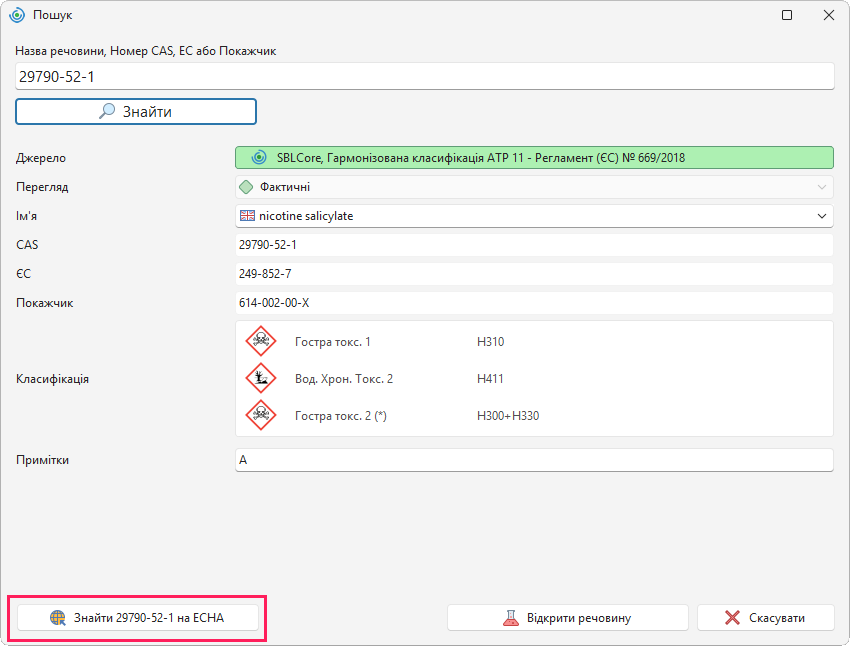
a) Програмне забезпечення відображає одну речовину з однією класифікацією
Після натискання кнопки Відкрити речовину в правій нижній частині вікна відкриється вкладка для редагування речовини.
Порада! Якщо речовина підходить вам у такому вигляді, без джерела, ви можете закрити вікно та використовувати речовину як є.
Якщо ви не хочете використовувати речовину з бази даних, можете продовжити її пошук у базі даних ECHA. У лівій частині вікна натисніть кнопку Знайти на ECHA.
b) Програмне забезпечення відображає список доступних варіантів (різні джерела або класифікації)
Список доступних варіантів відображається, якщо програмне забезпечення знаходить у базі даних кілька записів, які відповідають вашому пошуку. Це можуть бути, наприклад, раніше створені дублікати, різні варіанти або речовина, яка має кілька версій класифікації залежно від терміну дії.
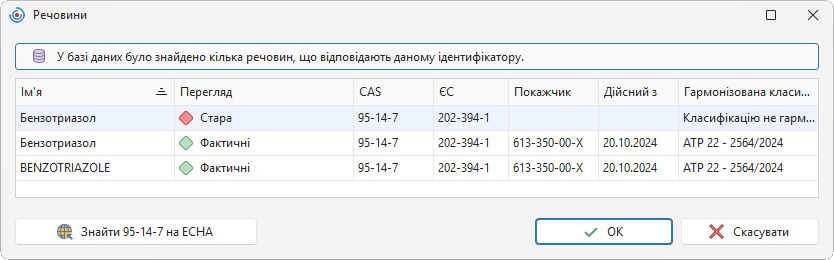
Найновіша версія речовини має зелений індикатор у стовпці Перегляд і позначення «Актуальна». Речовини, для яких незабаром зміниться гармонізована класифікація, позначені помаранчевим кольором («Термін дії закінчується»), а класифікації, які вже не є чинними, — червоним («Стара»).
- Виберіть потрібний варіант речовини подвійним клацанням або виберіть його та натисніть OK.
- Відобразяться основні дані про речовину.
- Після натискання кнопки Відкрити речовину в правій нижній частині вікна відкриється вкладка для редагування речовини.
Редагування гармонізованих речовин обмежене – для цих речовин у полі Гармонізована класифікація зазначено нормативний акт, якого необхідно дотримуватися. Їхня класифікація визначена законодавством і є обов’язковою в межах ЄС. Можливі зміни гармонізованих речовин наведено в Таблиці 1.
Якщо ви не хочете використовувати жодну з речовин у базі даних, можете продовжити пошук на ECHA – у лівій нижній частині вікна натисніть Знайти на ECHA. Список доступних варіантів знову відобразиться після натискання кнопки інші результати.
Таблиця 1 - Редагування речовини з гармонізованою класифікацією
| Дія | Чи можна? | Що це означає на практиці |
|---|---|---|
| Видалити H-фразу або EUH-фразу | НІ | Не можна видалити небезпеку, яка є частиною гармонізованої класифікації. |
| Знизити категорію/клас | НІ | Не можна, наприклад, знизити категорію Acute Tox. 3 → Acute Tox. 4. |
| Змінити специфічну межу концентрації (SCL) | НІ | Встановлену SCL не можна видалити або змінити. |
| Змінити або додати ATE до специфічної межі | НІ | Значення ATE встановлені в гармонізованій класифікації. Усе, що не входить до гармонізованої класифікації, вноситься до розділу Токсичність. |
| Змінити або додати M-фактор | НІ | M-фактори встановлені в гармонізованій класифікації. |
| Додати інші H-фрази або EUH-фрази | ТАК | Інші фрази можна додати на основі даних постачальника. |
| Посилити категорію/клас | Лише якщо біля H-фрази є зірочка (*) | Можна, наприклад, посилити категорію Acute Tox. 4 → Acute Tox. 3. |
| Додати дані про токсичність та екотоксичність | ТАК | Їх можна додати на основі даних постачальника. |
| Додати фізичні або хімічні властивості | ТАК | Їх можна додати на основі даних постачальника. |
Речовину не знайдено в базі даних програмного забезпечення
Якщо програмне забезпечення не знаходить речовину в базі даних, воно пропонує результати з бази даних ECHA. Те, які речовини відображаються та яку інформацію вони містять, завжди залежить від доступних записів у ECHA.
Можуть виникнути три ситуації:
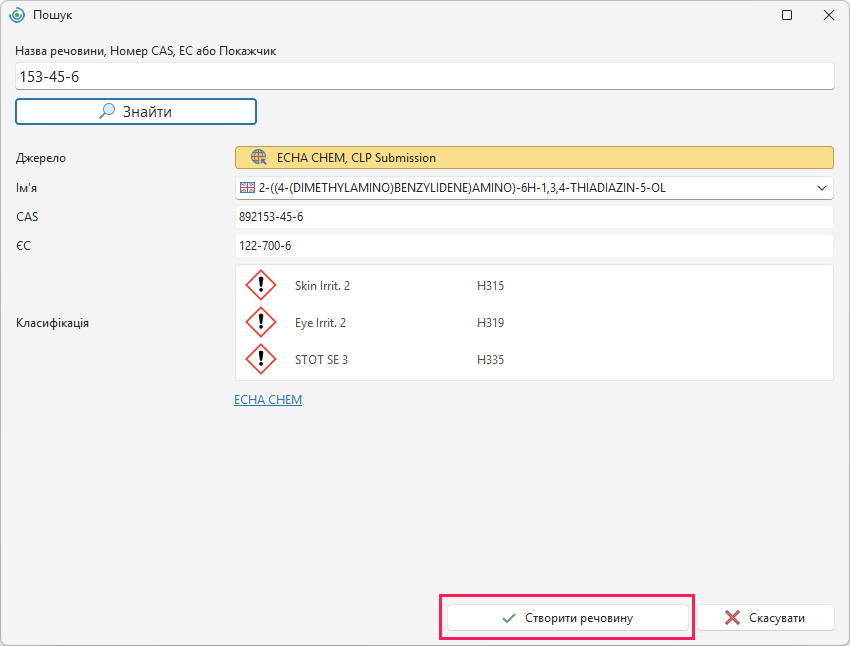
a) Програмне забезпечення відображає одну речовину з однією класифікацією
На основі вашого пошуку в ECHA є лише один відповідний запис. Додайте речовину до бази даних за допомогою кнопки Створити речовину. Потім продовжуйте відповідно до розділу Редагування та збереження речовини з ECHA.
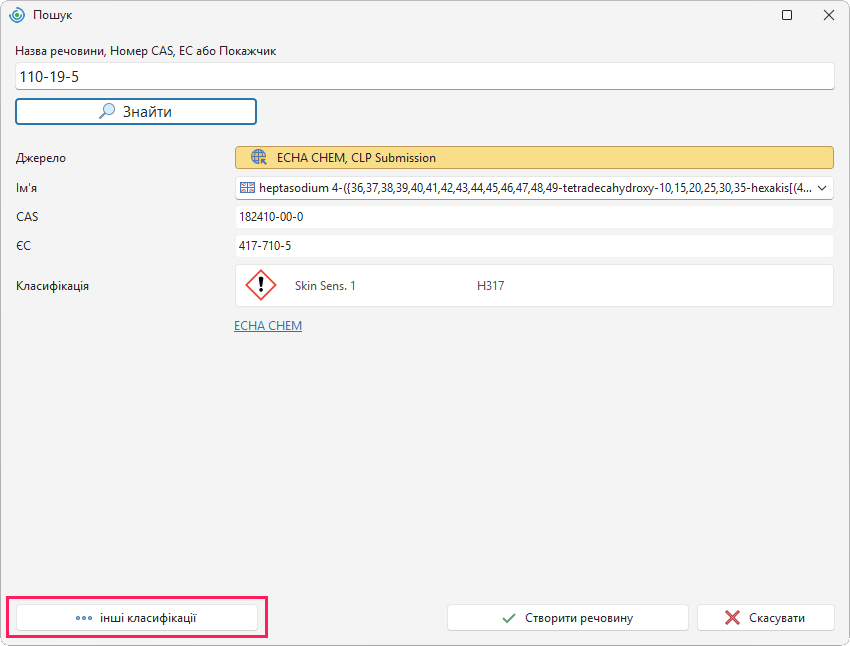
b) Програмне забезпечення відображає одну речовину з кількома класифікаціями
Після пошуку для однієї речовини може відображатися кілька класифікацій. Програмне забезпечення автоматично відображає класифікацію з найвищим відсотком повідомлень. Вибір можна змінити, натиснувши кнопку інші класифікації. Виберіть ту, яка вам підходить, і продовжуйте за допомогою кнопки Створити речовину. Потім продовжуйте відповідно до розділу Редагування та збереження речовини з ECHA.
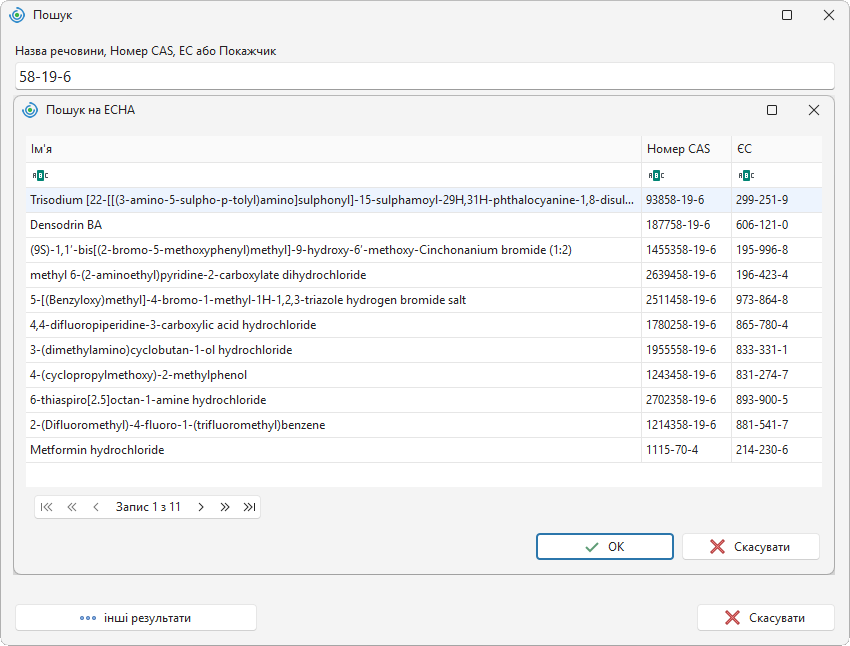
c) Програмне забезпечення не може точно визначити, про яку речовину йдеться
Іноді система відображає кілька записів, оскільки ідентифікатор, який ви шукаєте, не повністю відповідає даним ECHA. Тому виберіть речовину, яка найкраще відповідає вашій інформації. Потім продовжуйте відповідно до розділу Редагування та збереження речовини з ECHA.
Редагування та збереження речовини з ECHA
Для речовин із джерелом ECHA CHEM під полем Класифікація ви знайдете посилання на детальну інформацію про речовину. Натиснувши на нього, ви відкриєте детальну інформацію про речовину безпосередньо на вебсайті ECHA.
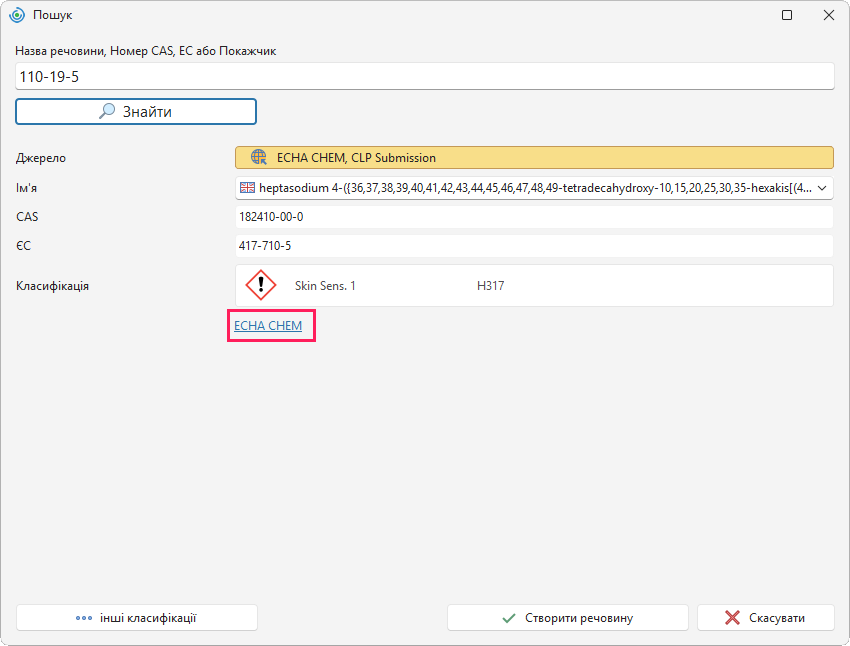
Після вибору речовини виконайте такі дії:
-
Натиснувши кнопку Створити речовину в правій нижній частині вікна, ви імпортуєте речовину до користувацької бази даних.
-
Відкриється нова вкладка для редагування речовини.
-
У полі Джерело автоматично заповнюється «ECHA CHEM».
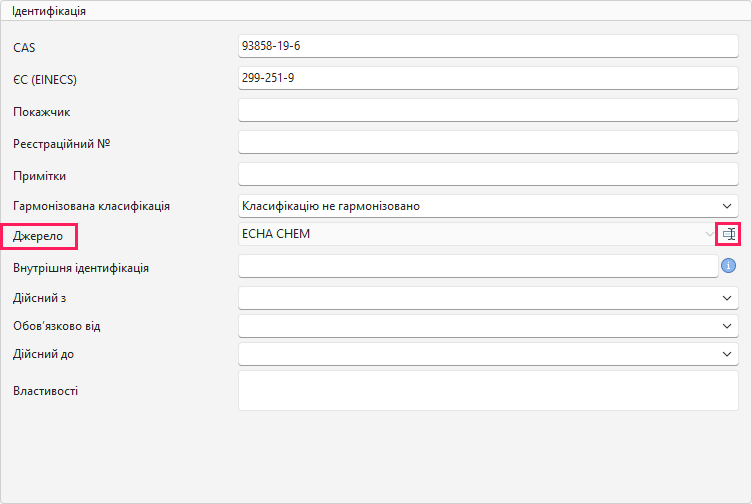
Рекомендуємо змінити Джерело для кращої орієнтації в базі даних, наприклад, на постачальника речовини. Щоб змінити джерело, натисніть значок у кінці поля.
-
Перевірте дані про речовину та за потреби внесіть зміни.
-
Деякі імпортовані речовини можуть мати назву лише англійською мовою. Щоб додати назву іншою мовою, натисніть кнопку Додати в розділі Назви речовин.
-
Збережіть речовину в базі даних, натиснувши Зберегти або Зберегти і закрити.


