

 Prijavite se

 Български
 Čeština
 Dansk
Dansk
 Deutsch
 Eesti
Eesti
 Ελληνικά
 English
 Español
 Français
 Hrvatski
 Italiano
 Latviešu
 Lietuvių
 Magyar
 Nederlands
 Norsk
Norsk
 Polski
 Português
 Română
 Slovenčina
 Slovenščina
 Suomi
Suomi
 Svenska
 Türkçe
 Русский
 Українська
Uvoz supstance iz baze podataka ECHA
U ovom poglavlju ćete saznati kako da tražite i dodate supstance iz baze podataka ECHA CHEM u svoju bazu podataka u SBLCore.
Kako funkcioniše baza podataka supstanci u SBLCore
U softveru radite sa dve baze podataka supstanci:
- Baza podataka softvera (korisnička) - u njoj ćete pronaći unapred definisane supstance, a takođe ćete u nju sačuvati supstance koje napravite.
- Baza podataka ECHA CHEM – opsežna evropska baza podataka hemijskih supstanci.
Baza podataka softvera sadrži približno 8 000 supstanci. To su uglavnom supstance koje imaju harmoniziranu (obavezujuću) klasifikaciju ili utvrđene granične vrednosti izloženosti. Da ne biste bili ograničeni samo na ovaj izbor, softver je povezan sa bazom podataka supstanci ECHA (European Chemicals Agency). Zahvaljujući tome, imate trenutni pristup više od 150 000 supstanci i možete ih lako uvesti.
Da bi se izbegli neželjeni duplikati u bazi podataka, prilikom korišćenja funkcije Tražiti supstancu softver prvo pretražuje unapred definisanu bazu podataka. Samo ako ne pronađe supstancu, traži je u ECHA CHEM.
Samo u izuzetnim slučajevima može se desiti da supstancu ne pronađete ni u jednoj bazi podataka. U tom slučaju možete je napraviti. Na kartici Supstance kliknite na dugme Nova supstanca. Zatim nastavite prema poglavlju Dodavanje sopstvenih supstanci u bazu podataka.
Postupak traženja supstance na ECHA
-
Otvorite karticu Supstance.
-
Na kontrolnoj traci kliknite na dugme Tražiti supstancu.

-
Pri prvom pokretanju funkcije prikazaće se informativni prozor sa pravnim upozorenjem sa kojim morate da se složite. Ovaj prozor se prikazuje jednom dnevno.
-
Nakon potvrde prikazaće se novi prozor sa poljem za pretragu.
-
Unesite CAS, EC, Index ili ime supstance i kliknite na Tražiti.
Savet! Preporučujemo pretragu pomoću numeričkih identifikatora (CAS, EC, Index). Primarna imena su često na engleskom jeziku, a imena na drugim jezicima mogu se razlikovati ili imati više varijanti.
Rezultati pretrage
Prilikom korišćenja funkcije Tražiti supstancu, softver prvo pretražuje unapred definisanu bazu podataka. Samo ako ne pronađe supstancu, traži je u ECHA CHEM.
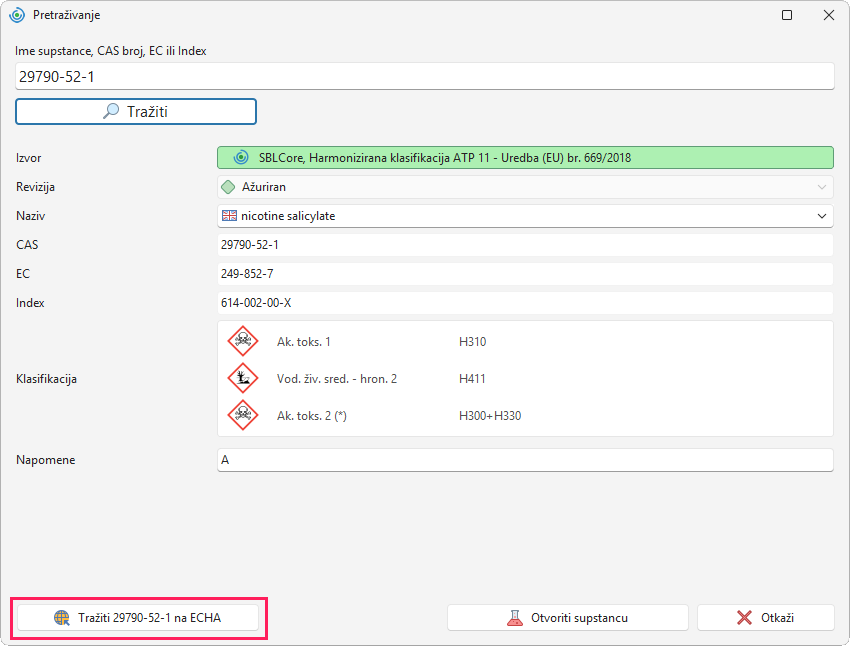
Ako softver pronađe supstancu u unapred definisanoj bazi podataka, supstanca sa izvorom SBLCore prikazuje se ispod polja za pretragu u zelenom okviru.
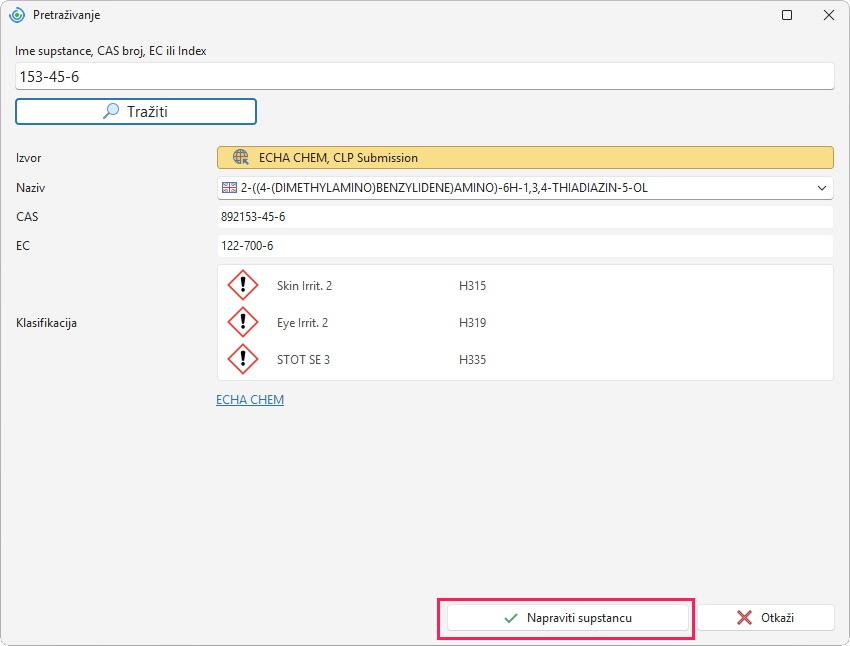
Ako softver ne pronađe supstancu u unapred definisanoj bazi podataka, supstanca sa izvorom ECHA CHEM prikazuje se u narandžastom okviru.
Pretraga funkcioniše na sledeći način, u zavisnosti od toga da li je supstanca pronađena u korisničkoj bazi podataka ili ne:
Supstanca je pronađena u bazi podataka softvera
Softver prikazuje jednu odgovarajuću supstancu sa jednom klasifikacijom ili listu dostupnih varijanti supstance.
a) Softver prikazuje jednu supstancu sa jednom klasifikacijom
Klikom na dugme Otvoriti supstancu u donjem desnom delu prozora otvara se kartica za uređivanje supstance.
Savet! Ako vam supstanca odgovara u ovom obliku, bez izvora, možete zatvoriti prozor i koristiti supstancu takvu kakva jeste.
Ako ne želite da koristite supstancu iz baze podataka, možete nastaviti da je tražite u bazi podataka ECHA. U levom delu prozora kliknite na dugme Tražiti na ECHA.
b) Softver prikazuje listu dostupnih varijanti (različiti izvori ili klasifikacije)
Lista dostupnih varijanti prikazuje se kada softver u bazi podataka pronađe više zapisa koji odgovaraju vašoj pretrazi. To mogu biti, na primer, ranije napravljeni duplikati, različite varijante ili supstanca koja ima više verzija klasifikacije u zavisnosti od njihovog važenja.
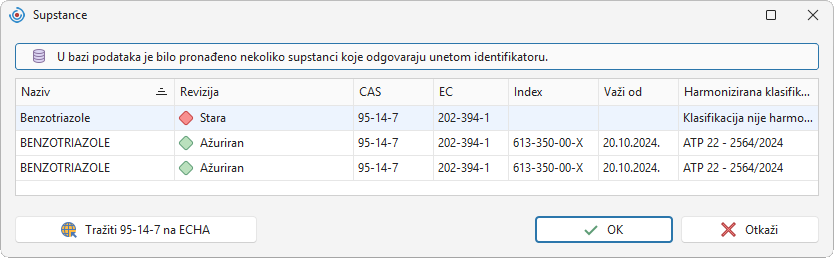
Najnovija verzija supstance ima zeleni indikator u koloni Revizija i oznaku „Aktuelna“. Supstance kod kojih će uskoro doći do promene harmonizirane klasifikacije označene su narandžastom bojom („Ističe“), a klasifikacije koje više ne važe označene su crvenom bojom („Stara“).
- Izaberite željenu varijantu supstance dvostrukim klikom ili je označite i kliknite na OK.
- Prikazaće se osnovni podaci o supstanci.
- Klikom na dugme Otvoriti supstancu u donjem desnom delu prozora otvara se kartica za uređivanje supstance.
Uređivanje supstanci koje su harmonizirane je ograničeno – ove supstance u polju Harmonizirana klasifikacija imaju naveden propis koji morate da poštujete. Njihova klasifikacija je utvrđena zakonodavstvom i obavezujuća je u celoj EU. Moguće izmene harmoniziranih supstanci navedene su u Tabeli 1.
Ako ne želite da koristite nijednu od supstanci u bazi podataka, možete nastaviti pretragu na ECHA – u donjem levom delu prozora kliknite na Tražiti na ECHA. Lista dostupnih varijanti ponovo će se prikazati nakon klika na dugme ostala rezultata.
Tabela 1 - Uređivanje supstance sa harmoniziranom klasifikacijom
| Radnja | Može li? | Šta to znači u praksi |
|---|---|---|
| Ukloniti H-frazu ili EUH-frazu | NE | Nije moguće ukloniti opasnost koja je deo harmonizirane klasifikacije. |
| Ublažiti kategoriju/klasu | NE | Nije moguće, na primer, sniziti kategoriju Acute Tox. 3 → Acute Tox. 4. |
| Promeniti specifičnu graničnu koncentraciju (SCL) | NE | Utvrđeni SCL se ne može izbrisati niti promeniti. |
| Promeniti ili dodati ATE specifičnoj graničnoj vrednosti | NE | Vrednosti ATE su utvrđene u harmoniziranoj klasifikaciji. Sve što nije deo harmonizirane klasifikacije unosi se u odeljak Toksičnost. |
| Promeniti ili dodati M-faktor | NE | M-faktori su utvrđeni u harmoniziranoj klasifikaciji. |
| Dodati druge H-fraze ili EUH-fraze | DA | Druge fraze se mogu dodati na osnovu podataka dobavljača. |
| Pooštriti kategoriju/klasu | Samo ako se uz H-frazu nalazi zvezdica (*) | Moguće je, na primer, pooštriti kategoriju Acute Tox. 4 → Acute Tox. 3. |
| Dodati podatke o toksičnosti i ekotoksičnosti | DA | Mogu se dodati na osnovu podataka dobavljača. |
| Dodati fizička ili hemijska svojstva | DA | Mogu se dodati na osnovu podataka dobavljača. |
Supstanca nije pronađena u bazi podataka softvera
Ako softver ne pronađe supstancu u bazi podataka, nudi rezultate iz baze podataka ECHA. Koje će supstance biti prikazane i koje će informacije sadržati uvek zavisi od dostupnih zapisa u ECHA.
Moguće su tri situacije:
a) Softver prikazuje jednu supstancu sa jednom klasifikacijom
Na osnovu vaše pretrage, u ECHA postoji samo jedan odgovarajući zapis. Dodajte supstancu u bazu podataka pomoću dugmeta Napraviti supstancu. Zatim nastavite prema poglavlju Uređivanje i čuvanje supstance iz ECHA.
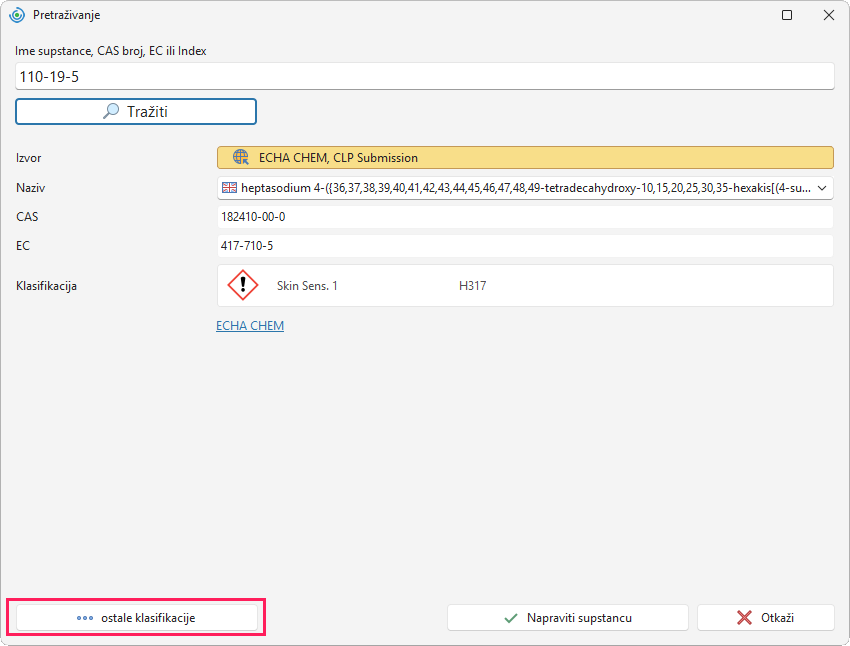
b) Softver prikazuje jednu supstancu sa više klasifikacija
Nakon pretrage može se prikazati više klasifikacija za jednu supstancu. Softver automatski prikazuje klasifikaciju sa najvećim procentom prijava. Izbor možete promeniti klikom na dugme ostale klasifikacije. Izaberite onu koja vam odgovara i nastavite pomoću dugmeta Napraviti supstancu. Zatim nastavite prema poglavlju Uređivanje i čuvanje supstance iz ECHA.
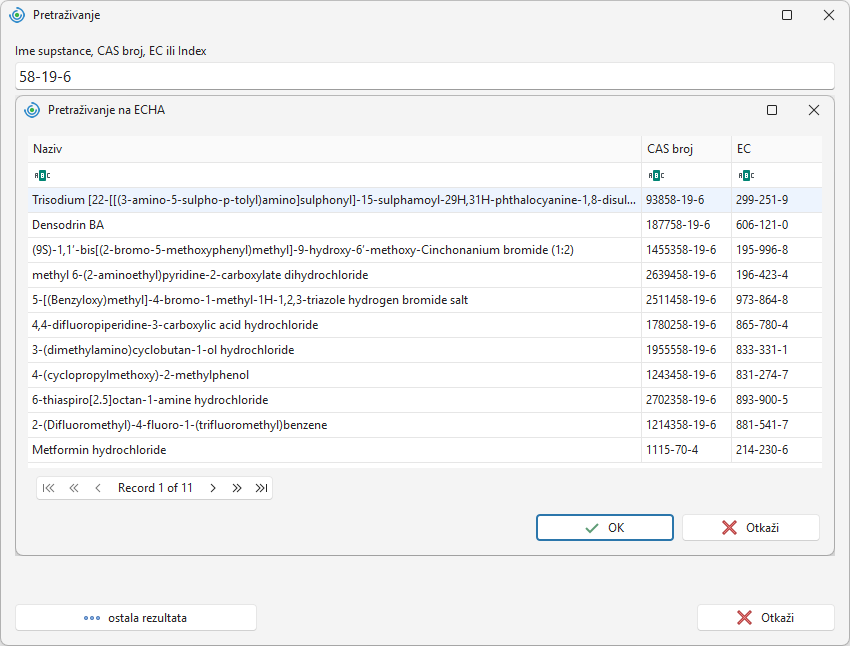
c) Softver ne može tačno da utvrdi o kojoj supstanci je reč
Ponekad sistem prikazuje više zapisa jer identifikator koji tražite ne odgovara u potpunosti podacima u ECHA. Zato izaberite supstancu koja najbolje odgovara vašim informacijama. Zatim nastavite prema poglavlju Uređivanje i čuvanje supstance iz ECHA.
Uređivanje i čuvanje supstance iz ECHA
Kod supstanci sa izvorom ECHA CHEM, ispod polja Klasifikacija nalazi se link do detaljnih informacija o supstanci. Klikom na njega otvorićete detalje supstance direktno na veb-stranici ECHA.
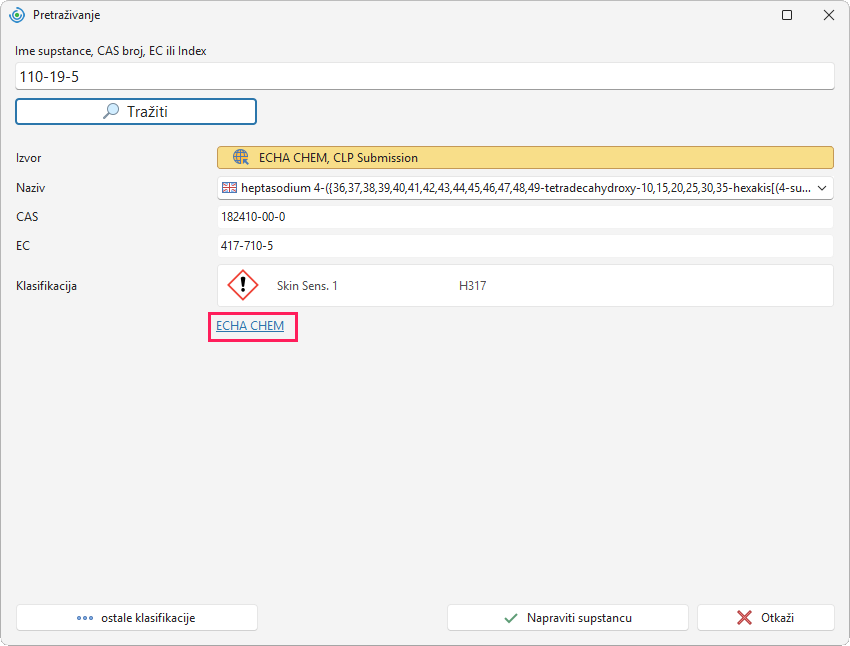
Nakon izbora supstance postupite na sledeći način:
-
Klikom na dugme Napraviti supstancu u donjem desnom delu prozora, supstancu ćete uvesti u korisničku bazu podataka.
-
Otvoriće se nova kartica za uređivanje supstance.
-
U polju Izvor automatski se unosi „ECHA CHEM“.
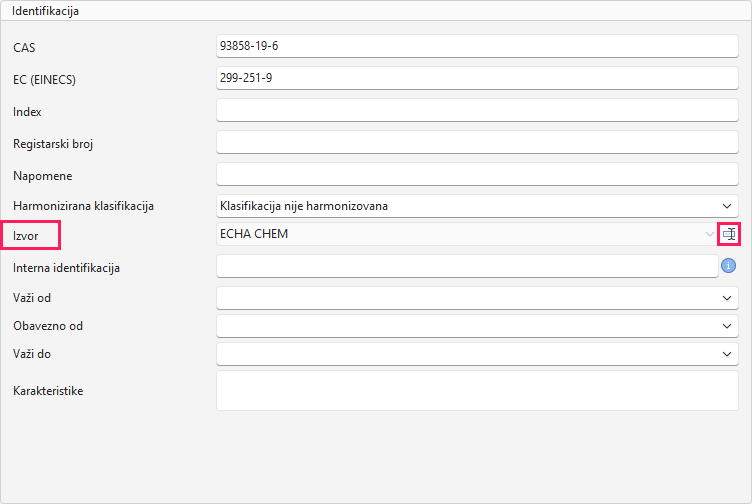
Preporučujemo da promenite Izvor radi lakšeg snalaženja u bazi podataka, na primer na dobavljača supstance. Da biste promenili izvor, kliknite na ikonu koja se nalazi na kraju polja.
-
Proverite podatke o supstanci i po potrebi izvršite izmene.
-
Neke uvezene supstance mogu imati samo ime na engleskom jeziku. Da biste dodali ime na drugom jeziku, kliknite na dugme Dodati u odeljku Imena supstanci.
-
Sačuvajte supstancu u bazi podataka klikom na Sačuvaj ili Sačuvaj i zatvori.


