

 Prijavi

 Български
 Čeština
 Dansk
Dansk
 Deutsch
 Eesti
Eesti
 Ελληνικά
 English
 Español
 Français
 Hrvatski
 Italiano
 Latviešu
 Lietuvių
 Magyar
 Nederlands
 Norsk
Norsk
 Polski
 Português
 Română
 Slovenčina
 Српски (Ћирилица)
 Suomi
Suomi
 Svenska
 Türkçe
 Русский
 Українська
Uvoz snovi iz podatkovne zbirke ECHA
V tem poglavju boste izvedeli, kako poiskati in dodati snovi iz podatkovne zbirke ECHA CHEM v svojo podatkovno zbirko v SBLCore.
Kako deluje podatkovna zbirka snovi v SBLCore
V programski opremi uporabljate dve podatkovni zbirki snovi:
- Podatkovna zbirka v programski opremi (uporabniška) - v njej boste našli privzete snovi, vanjo pa shranjujete tudi snovi, ki jih ustvarite.
- Podatkovna zbirka ECHA CHEM – obsežna evropska podatkovna zbirka kemičnih snovi.
Podatkovna zbirka v programski opremi vsebuje približno 8 000 snovi. Gre predvsem za snovi, ki imajo usklajeno (zavezujočo) razvrstitev ali določene mejne vrednosti izpostavljenosti. Da ne bi bili omejeni samo na ta izbor, je programska oprema povezana s podatkovno zbirko snovi agencije ECHA (European Chemicals Agency). Tako imate takojšen dostop do več kot 150 000 snovi in jih lahko preprosto uvozite.
Da bi se izognili neželenim dvojnikom v podatkovni zbirki, programska oprema pri uporabi funkcije Poiskati snov najprej preišče privzeto podatkovno zbirko. Šele če snovi ne najde, jo poišče v ECHA CHEM.
Le izjemoma se zgodi, da snovi ne najdete v nobeni od podatkovnih zbirk. V takem primeru jo lahko ustvarite. Na zavihku Snovi kliknite gumb Nova snov. Nato nadaljujte v skladu s poglavjem Dodajanje lastnih snovi v podatkovno zbirko.
Postopek iskanja snovi na ECHA
-
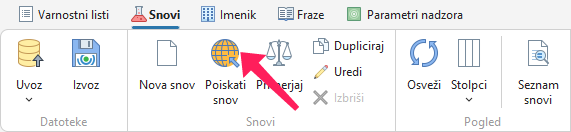
Odprite zavihek Snovi.
-
V nadzorni vrstici kliknite gumb Poiskati snov.
-
Ob prvem zagonu funkcije se prikaže informacijsko okno s pravnim opozorilom, s katerim se morate strinjati. To okno se prikaže enkrat na dan.
-
Po potrditvi se prikaže novo okno z iskalnim poljem.
-
Vnesite CAS, ES, Index ali naziv snovi in kliknite Poiskati.
Nasvet! Priporočamo iskanje s številčnimi identifikatorji (CAS, ES, Index). Primarni nazivi so pogosto v angleščini, nazivi v drugih jezikih pa se lahko razlikujejo ali imajo več različic.
Rezultati iskanja
Programska oprema pri uporabi funkcije Poiskati snov najprej preišče privzeto podatkovno zbirko. Šele če snovi ne najde, jo poišče v ECHA CHEM.
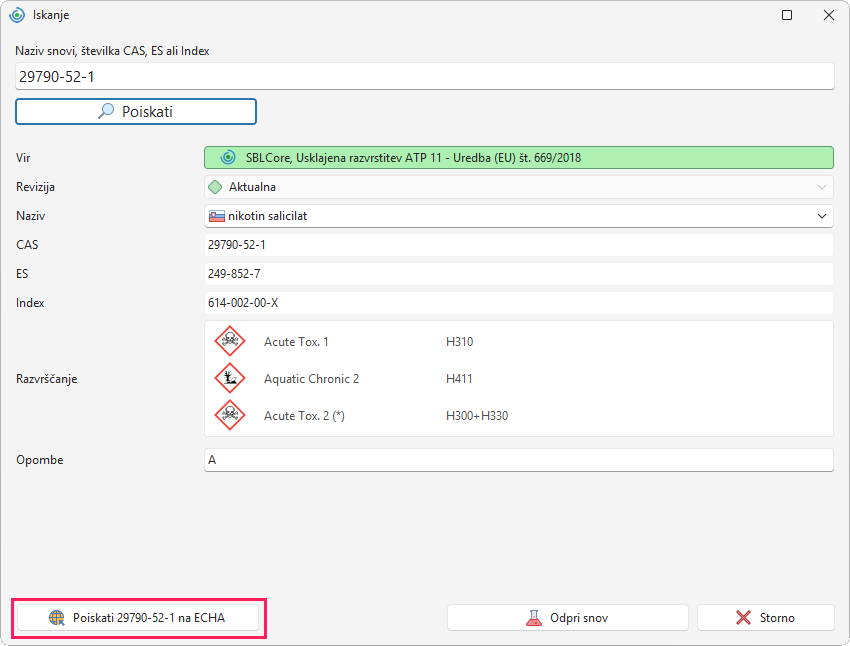
Če programska oprema najde snov v privzeti podatkovni zbirki, se snov z virom SBLCore prikaže pod iskalnim poljem v zelenem okvirju.
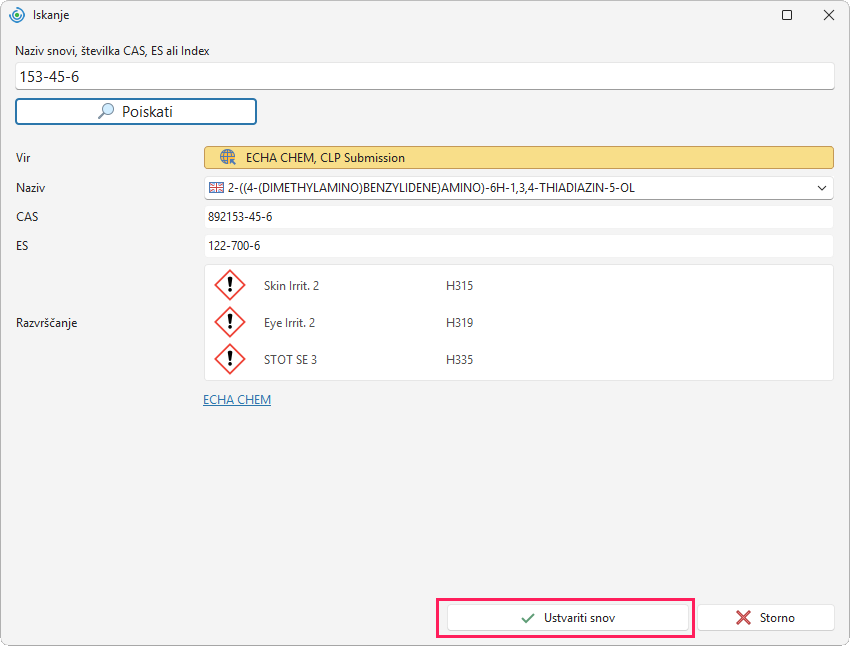
Če programska oprema ne najde snovi v privzeti podatkovni zbirki, se snov z virom ECHA CHEM prikaže v oranžnem okvirju.
Iskanje deluje na naslednji način, odvisno od tega, ali je snov najdena v uporabniški podatkovni zbirki ali ne:
Snov je najdena v podatkovni zbirki programske opreme
Programska oprema prikaže eno ustrezno snov z eno razvrstitvijo ali seznam razpoložljivih različic snovi.
a) Programska oprema prikaže eno snov z eno razvrstitvijo
S klikom na gumb Odpri snov v spodnjem desnem delu okna se odpre zavihek za urejanje snovi.
Nasvet! Če vam snov v tej obliki brez vira ustreza, lahko okno zaprete in snov uporabite takšno, kot je.
Če ne želite uporabiti snovi iz podatkovne zbirke, jo lahko še naprej iščete v podatkovni zbirki ECHA. V levem delu okna kliknite gumb Poiskati na ECHA.
b) Programska oprema prikaže seznam razpoložljivih različic (različni viri ali razvrstitve)
Seznam razpoložljivih različic se prikaže, ko programska oprema v podatkovni zbirki najde več zapisov, ki ustrezajo vašemu iskanju. To so lahko na primer predhodno ustvarjeni dvojniki, različne različice ali snov, ki ima glede na veljavnost več različic razvrstitve.
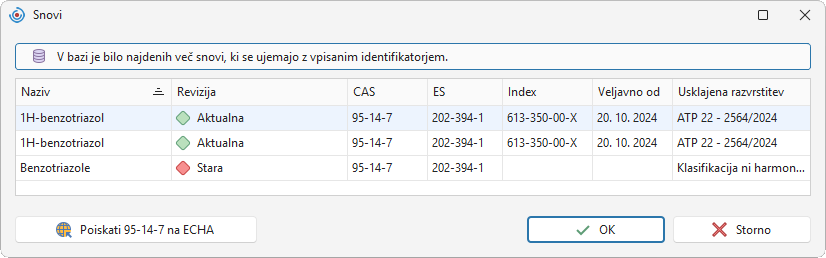
Najnovejša različica snovi ima v stolpcu Revizija zelen indikator in opombo „Aktualna“. Snovi, pri katerih se približuje sprememba usklajene razvrstitve, so označene oranžno („Iztekajoča se“), razvrstitve, ki niso več veljavne, pa rdeče („Stara“).
- Želeno različico snovi izberite z dvoklikom ali jo označite in kliknite OK.
- Prikažejo se osnovni podatki o snovi.
- S klikom na gumb Odpri snov v spodnjem desnem delu okna se odpre zavihek za urejanje snovi.
Urejanje snovi, ki so usklajene, je omejeno – te snovi imajo v polju Usklajena razvrstitev navedeno uredbo, ki jo morate upoštevati. Njihova razvrstitev je določena z zakonodajo in je zavezujoča v EU. Možne spremembe usklajenih snovi najdete v Tabeli 1.
Če ne želite uporabiti nobene od snovi v podatkovni zbirki, lahko nadaljujete iskanje na ECHA – v spodnjem levem delu okna kliknite Poiskati na ECHA. Seznam razpoložljivih različic se ponovno prikaže po kliku na gumb druga dva rezultata.
Tabela 1 - Urejanje snovi z usklajeno razvrstitvijo
| Dejanje | Lahko? | Kaj to pomeni v praksi |
|---|---|---|
| Odstraniti H-stavek ali EUH-stavek | NE | Nevarnosti, ki je del usklajene razvrstitve, ni mogoče odstraniti. |
| Omiliti kategorijo/razred | NE | Ni mogoče npr. znižati kategorije Acute Tox. 3 → Acute Tox. 4. |
| Spremeniti posebno mejno koncentracijo (SCL) | NE | Določenega SCL ni mogoče izbrisati ali spremeniti. |
| Spremeniti ali dodati ATE k posebni mejni vrednosti | NE | ATE so določene v okviru usklajene razvrstitve. Vse, kar ni vključeno v usklajeno razvrstitev, se vnese v razdelek Toksičnost. |
| Spremeniti ali dodati M-faktor | NE | M-faktorji so določeni v okviru usklajene razvrstitve. |
| Dodati dodatne H-stavke ali EUH-stavke | DA | Dodatne stavke je mogoče dodati na podlagi podatkov dobavitelja. |
| Zaostriti kategorijo/razred | Samo če je pri H-stavku zvezdica (*) | Mogoče je npr. zaostriti kategorijo Acute Tox. 4 → Acute Tox. 3. |
| Dodati podatke o toksičnosti in ekotoksičnosti | DA | Podatke je mogoče dodati na podlagi podatkov dobavitelja. |
| Dodati fizikalne ali kemijske lastnosti | DA | Lastnosti je mogoče dodati na podlagi podatkov dobavitelja. |
Snov ni najdena v podatkovni zbirki programske opreme
Če programska oprema snovi ne najde v podatkovni zbirki, ponudi rezultate iz podatkovne zbirke ECHA. Katere snovi se prikažejo in katere informacije vsebujejo, je vedno odvisno od razpoložljivih zapisov v ECHA.
Možne so tri situacije:
a) Programska oprema prikaže eno snov z eno razvrstitvijo
Na podlagi vašega iskanja je na ECHA samo en ustrezen zapis. Snov vnesete v podatkovno zbirko z gumbom Ustvariti snov. Nato nadaljujte v skladu s poglavjem Urejanje in shranjevanje snovi iz ECHA.
b) Programska oprema prikaže eno snov z več razvrstitvami
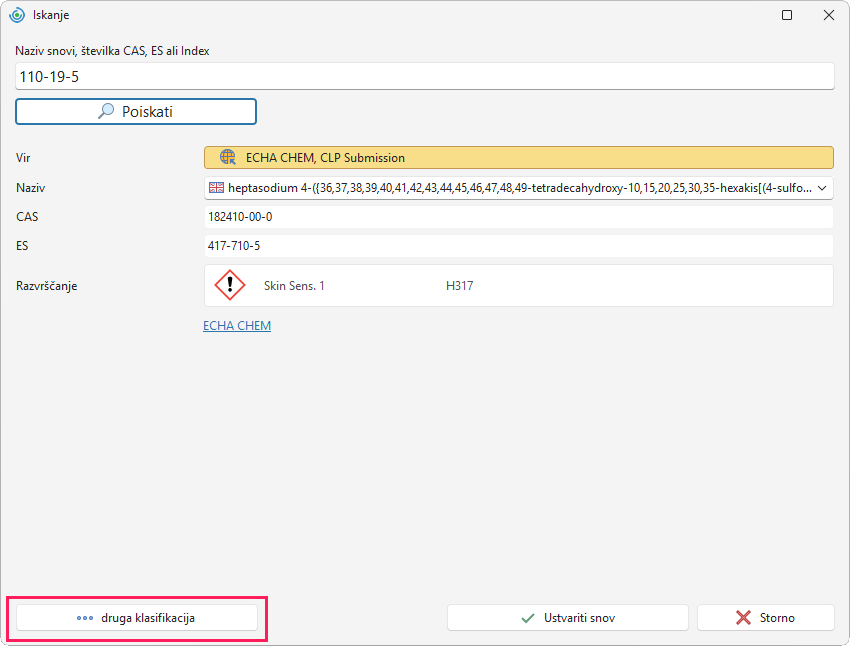
Po iskanju se lahko prikaže več razvrstitev ene snovi. Programska oprema samodejno prikaže razvrstitev z najvišjim odstotkom prijav. Izbiro lahko spremenite s klikom na gumb druga klasifikacija. Izberite tisto, ki vam ustreza, in nadaljujte z gumbom Ustvariti snov. Nato nadaljujte v skladu s poglavjem Urejanje in shranjevanje snovi iz ECHA.
c) Programska oprema ne more natančno določiti, za katero snov gre
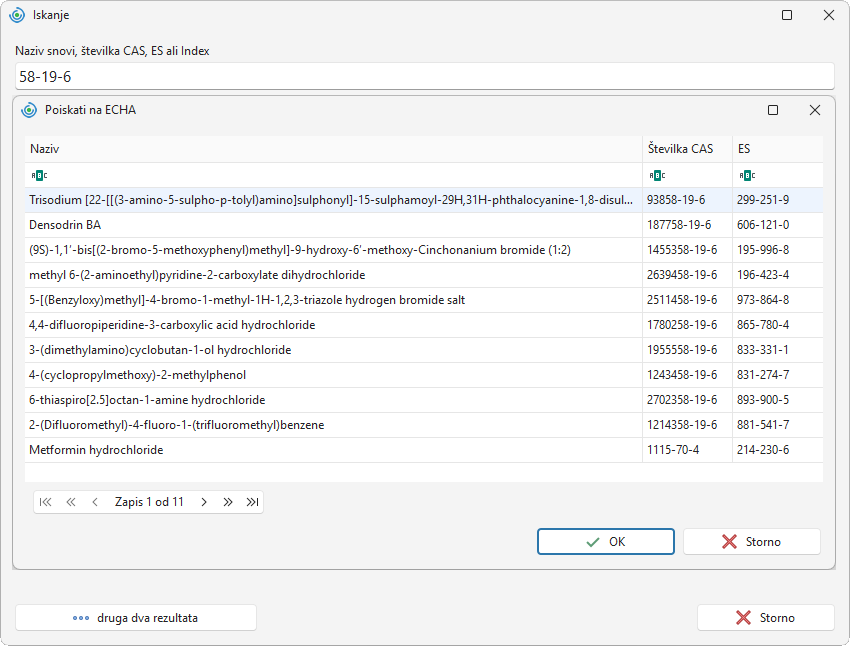
Včasih sistem prikaže več zapisov, ker identifikator, ki ga iščete, ne ustreza natančno podatkom na ECHA. Zato izberite snov, ki najbolj ustreza vašim informacijam. Nato nadaljujte v skladu s poglavjem Urejanje in shranjevanje snovi iz ECHA.
Urejanje in shranjevanje snovi iz ECHA
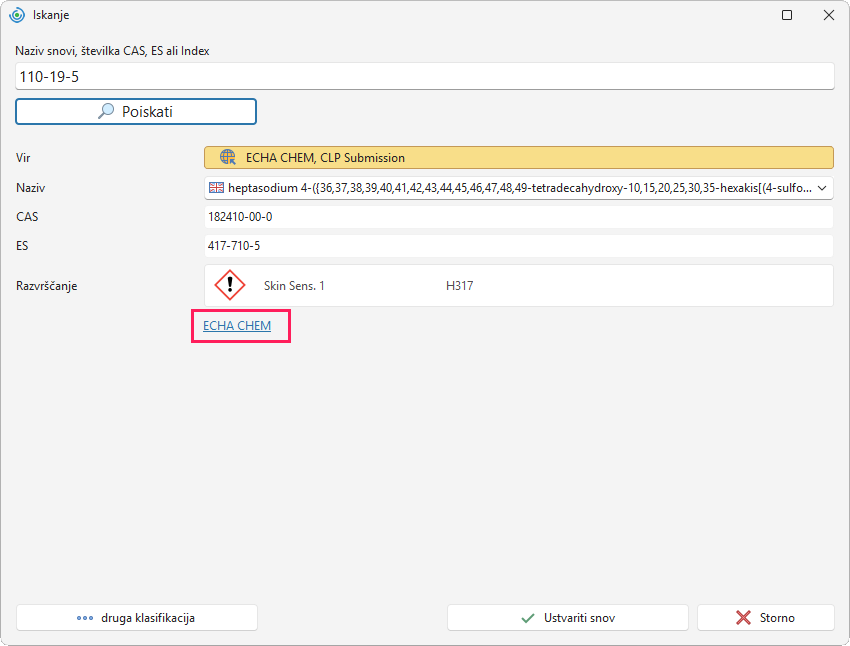
Pri snoveh z virom ECHA CHEM boste pod poljem Razvrstitev našli povezavo do podrobnih informacij o snovi. S klikom nanjo odprete podrobnosti o snovi neposredno na spletni strani ECHA.
Po izbiri snovi nadaljujte na naslednji način:
-
S klikom na gumb Ustvariti snov v spodnjem desnem delu okna uvozite snov v uporabniško podatkovno zbirko.
-
Odpre se nov zavihek za urejanje snovi.
-
V polju Vir se samodejno vnese „ECHA CHEM“.
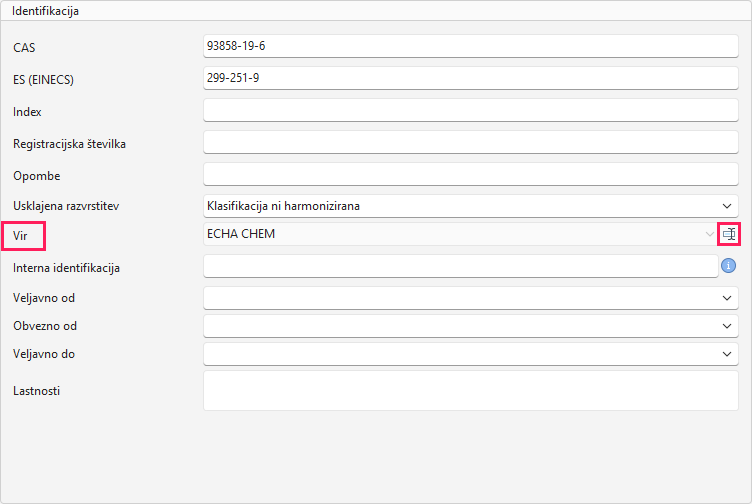
Priporočamo, da spremenite Vir za lažjo orientacijo v podatkovni zbirki, na primer na dobavitelja snovi. Za spremembo vira kliknite ikono na koncu polja.
-
Preverite podatke o snovi in jih po potrebi uredite.
-
Nekatere uvožene snovi imajo lahko samo angleški naziv. Naziv v drugem jeziku dodajte s klikom na gumb Dodaj v razdelku Naziv snovi.
-
Snov shranite v podatkovno zbirko s klikom na Shrani ali Shrani in zapri.


