

 Вход
Вход

 Čeština
 Dansk
Dansk
 Deutsch
 Eesti
Eesti
 Ελληνικά
 English
 Español
 Français
 Hrvatski
 Italiano
 Latviešu
 Lietuvių
 Magyar
 Nederlands
 Norsk
Norsk
 Polski
 Português
 Română
 Slovenčina
 Slovenščina
 Српски (Ћирилица)
 Suomi
Suomi
 Svenska
 Türkçe
 Русский
 Українська
Импортиране на вещество от базата данни на ECHA
В тази глава ще научите как да търсите и добавяте вещества от базата данни ECHA CHEM към своята база данни в SBLCore.
Как работи базата данни с вещества в SBLCore
В софтуера работите с две бази данни с вещества:
- База данни в софтуера (потребителска) - в нея ще намерите веществата по подразбиране и ще запазвате и тези, които създавате.
- База данни ECHA CHEM – обширна европейска база данни с химични вещества.
Базата данни в софтуера съдържа приблизително 8 000 вещества. Това са предимно вещества, които имат хармонизирана (задължителна) класификация или определени гранични стойности на експозиция. За да не бъдете ограничени само до този избор, софтуерът е свързан с базата данни с вещества на ECHA (European Chemicals Agency). Благодарение на това имате незабавен достъп до повече от 150 000 вещества и можете лесно да ги импортирате.
За да избегнете нежелани дубликати в базата данни, при използване на функцията Търси вещество софтуерът първо претърсва базата данни по подразбиране. Едва ако не намери веществото, го търси в ECHA CHEM.
Само в редки случаи може да се случи да не намерите веществото в нито една от двете бази данни. В такъв случай можете да го създадете. В раздела Вещества щракнете върху бутона Ново вещество. След това продължете според главата Добавяне на собствени вещества в базата данни.
Процедура за търсене на вещество в ECHA
-
Отворете раздела Вещества.
-
В лентата за управление щракнете върху бутона Търси вещество.

-
При първото стартиране на функцията ще се появи информационен прозорец с правно предупреждение, което трябва да приемете. Този прозорец се показва веднъж дневно.
-
След потвърждаване ще се появи нов прозорец с поле за търсене.
-
Въведете CAS, ЕО, Index или наименованието на веществото и щракнете върху Търси.
Съвет! Препоръчваме да търсите с помощта на цифрови идентификатори (CAS, ЕО, Index). Основните наименования често са на английски език, а наименованията на други езици могат да се различават или да имат няколко варианта.
Резултати от търсенето
При използване на функцията Търси вещество софтуерът първо претърсва базата данни по подразбиране. Едва ако не намери веществото, го търси в ECHA CHEM.
Ако софтуерът намери веществото в базата данни по подразбиране, веществото с източник SBLCore се показва под полето за търсене в зелена рамка.
В случай че софтуерът не намери веществото в базата данни по подразбиране, веществото с източник ECHA CHEM се показва в оранжева рамка.
Търсенето работи по следния начин в зависимост от това дали веществото е намерено в потребителската база данни или не:
Веществото е намерено в базата данни на софтуера
Софтуерът показва или едно съответстващо вещество с класификация, или списък с наличните варианти на веществото.
a) Софтуерът показва едно вещество с една класификация
При щракване върху бутона Отвори веществото в долната дясна част на прозореца се отваря разделът за редактиране на веществото.
Съвет! Ако веществото ви устройва в този вид без източник, можете да затворите прозореца и да използвате веществото така, както е.
Ако не искате да използвате веществото от базата данни, можете да продължите да го търсите в базата данни на ECHA. В лявата част на прозореца щракнете върху бутона Търси в ECHA.
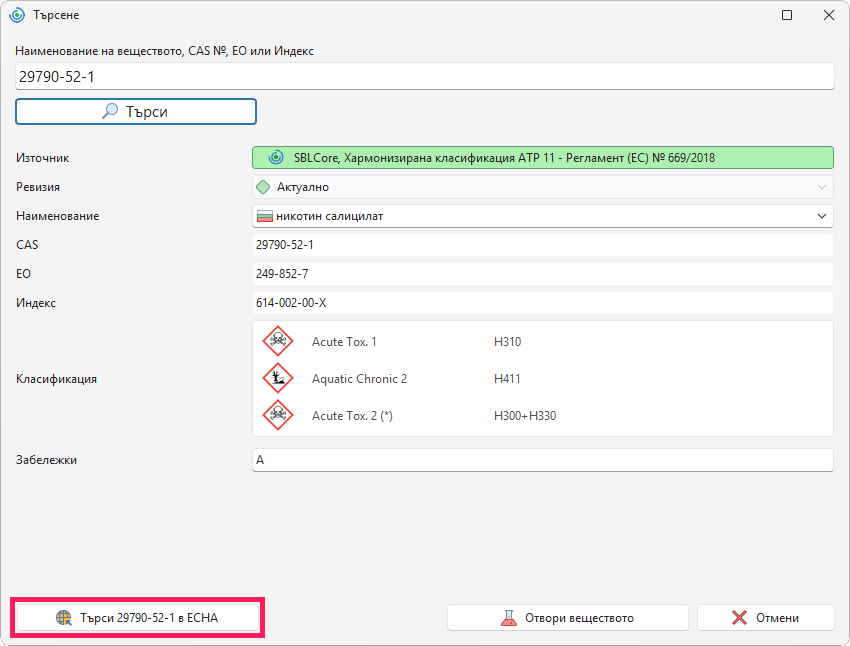
b) Софтуерът показва списък с наличните варианти (различни източници или класификации)
Списъкът с наличните варианти се показва, когато софтуерът намери в базата данни няколко записа, които съответстват на вашето търсене. Това могат да бъдат например създадени по-рано дубликати, различни варианти или вещество, което има няколко версии на класификацията според периода на валидност.
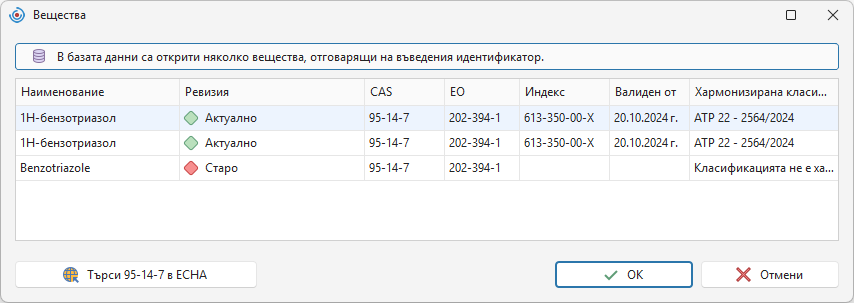
Най-новата версия на веществото има зелен индикатор в колоната Ревизия и бележка „Актуална“. Веществата, при които предстои промяна на хармонизираната класификация, са обозначени в оранжево („Изтичаща“), а вече невалидните класификации – в червено („Стара“).
- Изберете предпочитания вариант на веществото с двойно щракване или го маркирайте и щракнете върху OK.
- Показват се основните данни за веществото.
- При щракване върху бутона Отвори веществото в долната дясна част на прозореца се отваря разделът за редактиране на веществото.
Редактирането на хармонизирани вещества е ограничено – при тези вещества в полето Хармонизирана класификация е посочен регламентът, който трябва да спазвате. Класификацията им е определена от законодателството и е задължителна в рамките на ЕС. Възможните промени на хармонизираните вещества ще намерите в Таблица 1.
Ако не искате да използвате някое от веществата в базата данни, можете да продължите търсенето в ECHA – в долната лява част на прозореца щракнете върху Търси в ECHA. Списъкът с наличните варианти ще се покаже отново след щракване върху бутона други резултати.
Таблица 1 - Редактиране на вещество с хармонизирана класификация
| Действие | Мога ли? | Какво означава това на практика |
|---|---|---|
| Премахване на H-фраза или EUH-фраза | НЕ | Не може да се премахне опасност, която е част от хармонизираната класификация. |
| Намаляване на категорията/класа | НЕ | Не може например да се намали категорията Acute Tox. 3 → Acute Tox. 4. |
| Промяна на специфичната пределна концентрация (SCL) | НЕ | Установената SCL не може да бъде изтрита или променена. |
| Промяна или добавяне на ATE към специфичната граница | НЕ | ATE са определени в хармонизираната класификация. Всичко извън хармонизираната класификация се въвежда в раздел Токсичност. |
| Промяна или добавяне на M-фактор | НЕ | M-факторите са определени в хармонизираната класификация. |
| Добавяне на други H-фрази или EUH-фрази | ДА | Могат да се добавят други фрази въз основа на данните от доставчика. |
| Повишаване на категорията/класа | Само ако при H-фразата има звездичка (*) | Може например да се повиши категорията Acute Tox. 4 → Acute Tox. 3. |
| Добавяне на данни за токсичност и екотоксичност | ДА | Могат да се добавят въз основа на данните от доставчика. |
| Добавяне на физични или химични свойства | ДА | Могат да се добавят въз основа на данните от доставчика. |
Веществото не е намерено в базата данни на софтуера
Ако софтуерът не намери веществото в базата данни, ще предложи резултати от базата данни на ECHA. Кои вещества ще бъдат показани и каква информация съдържат винаги зависи от наличните записи в ECHA.
Възможни са три ситуации:
a) Софтуерът показва едно вещество с една класификация
Въз основа на вашето търсене в ECHA има само един съответстващ запис. Добавете веществото в базата данни чрез бутона Създаване на вещество. След това продължете според главата Редактиране и запазване на вещество от ECHA.
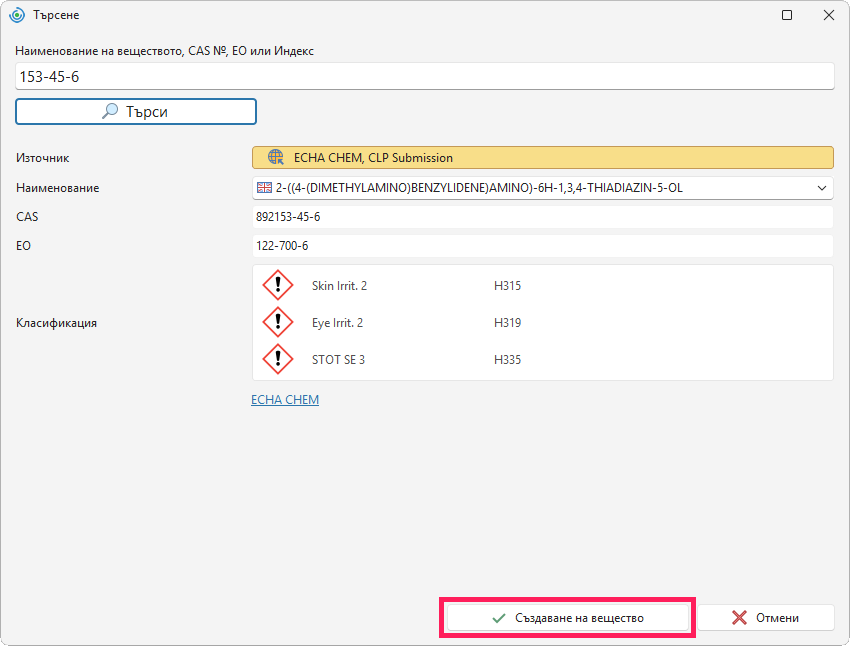
b) Софтуерът показва едно вещество с няколко класификации
След търсенето могат да се покажат няколко класификации на едно вещество. Софтуерът автоматично показва класификацията с най-висок процент уведомления. Можете да промените избора, като щракнете върху бутона други класификации. Изберете тази, която ви устройва, и продължете чрез бутона Създаване на вещество. След това продължете според главата Редактиране и запазване на вещество от ECHA.
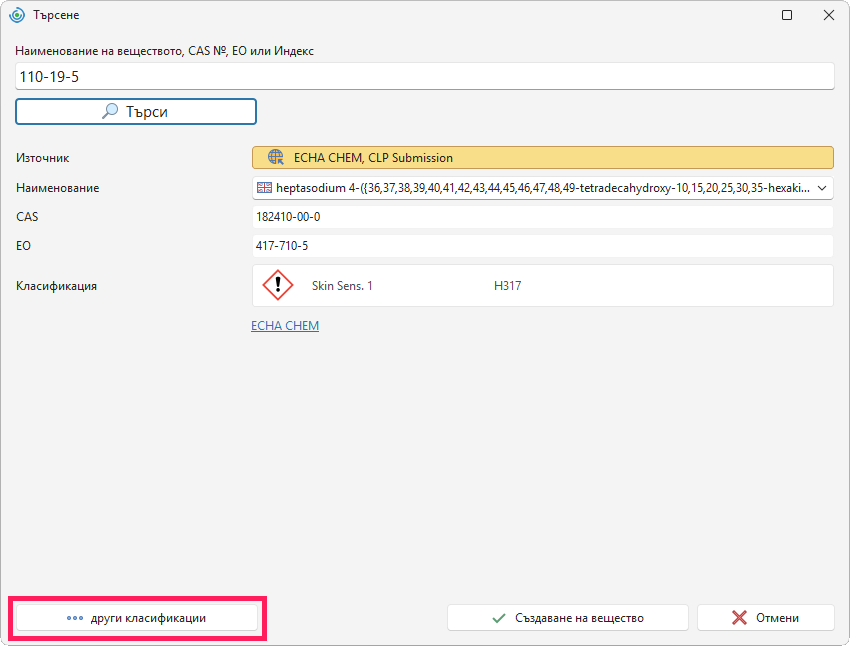
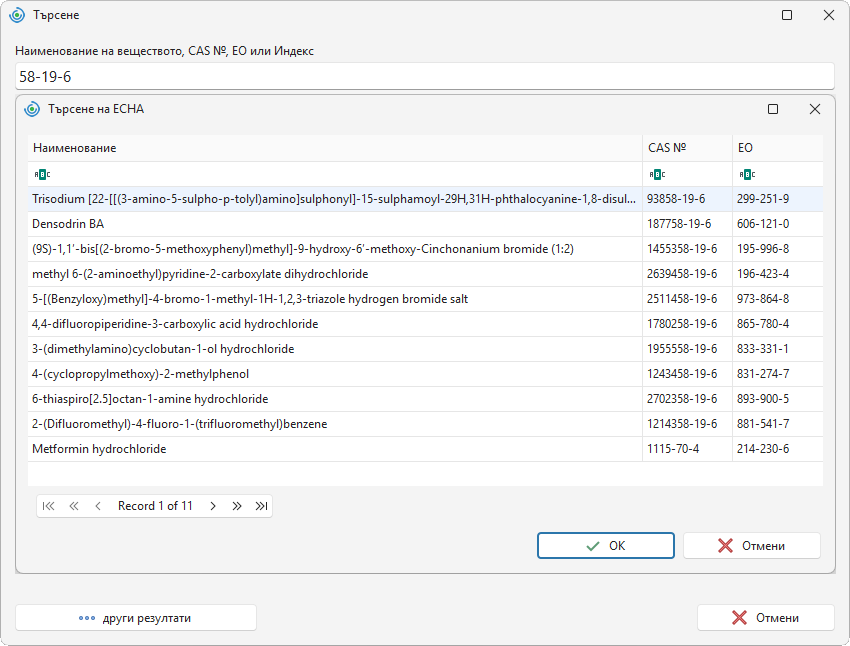
c) Софтуерът не може да определи точно за кое вещество става въпрос
Понякога системата показва няколко записа, защото идентификаторът, който търсите, не съответства точно на данните в ECHA. Затова изберете веществото, което най-добре съответства на вашата информация. След това продължете според главата Редактиране и запазване на вещество от ECHA.
Редактиране и запазване на вещество от ECHA
При веществата с източник ECHA CHEM под полето Класификация ще намерите връзка към подробна информация за веществото. Щракнете върху нея, за да отворите подробностите за веществото директно на страницата на ECHA.
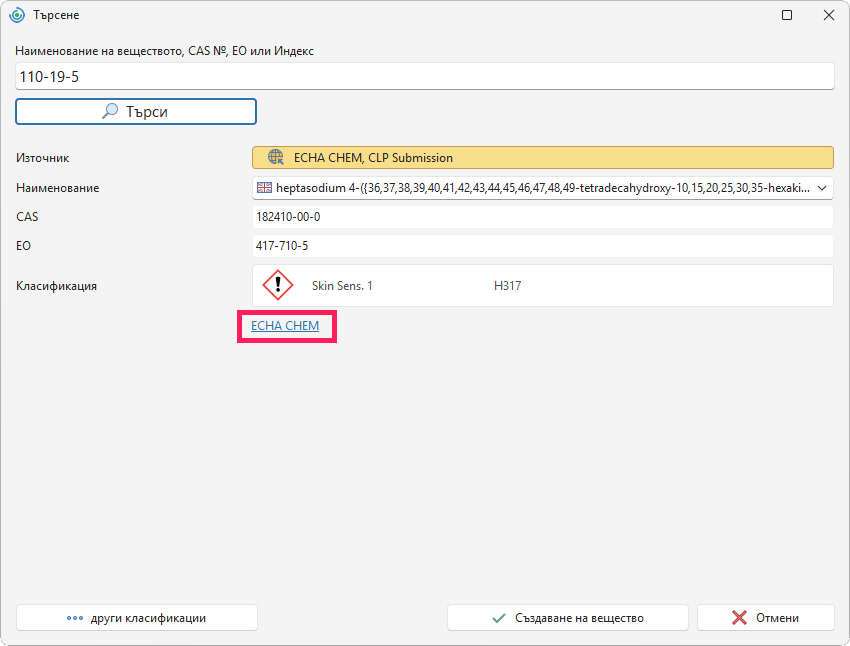
След като изберете веществото, продължете по следния начин:
-
Щракнете върху бутона Създаване на вещество в долната дясна част на прозореца, за да импортирате веществото в потребителската база данни.
-
Ще се отвори нов раздел за редактиране на веществото.
-
В полето Източник автоматично се попълва „ECHA CHEM“.
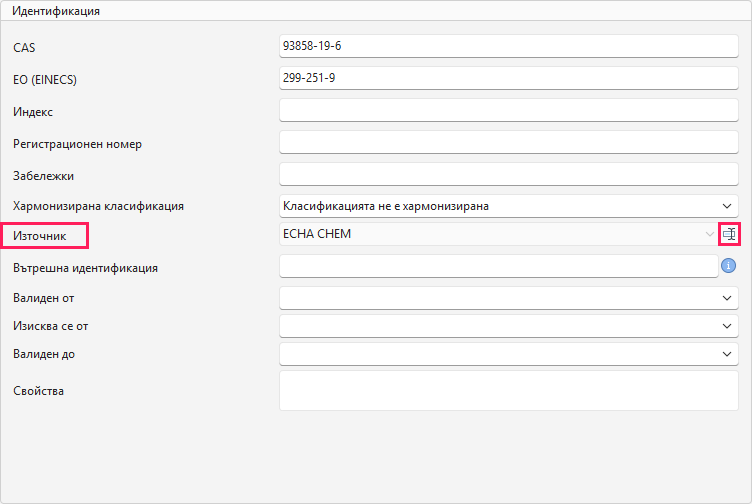
Препоръчваме да промените Източник, за да се ориентирате по-лесно в базата данни, например като посочите доставчика на веществото. За да промените източника, щракнете върху иконата в края на полето.
-
Проверете данните за веществото и при необходимост направете промени.
-
Някои импортирани вещества може да имат наименование само на английски език. За да добавите наименование на друг език, щракнете върху бутона Добави в раздела Наименования на веществото.
-
Запазете веществото в базата данни, като щракнете върху Запамети или Запамети и затвори.


